Télécharger BackupKit
Des sauvegardes chiffrées et planifiées pour Windows. L'essai de 30 jours avec toutes les fonctions démarre au lancement – sans compte, sans courriel, sans carte bancaire.
 Programme d'installation BackupKit (64 bits)
- Windows 10 et 11
- Gratuit pendant 30 jours
- Sans carte bancaire
- Sans compte, sans courriel
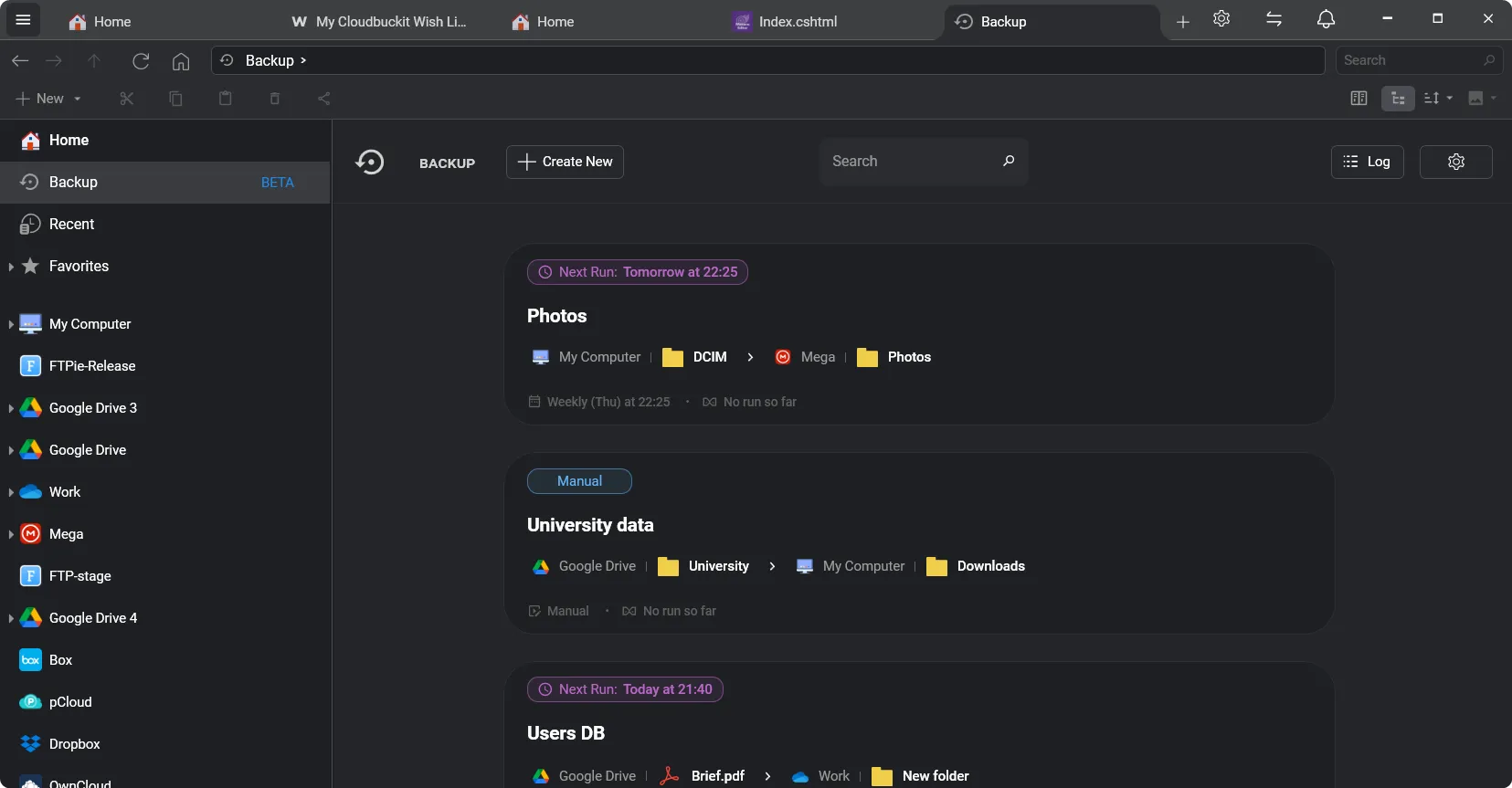
Autres façons d'installer
Chacune installe le même BackupKit signé, avec le même essai de 30 jours, et il se met à jour tout seul.
Le gestionnaire de paquets télécharge le même programme d'installation signé et vérifie son SHA-256 avant de le lancer.
choco install backupkit
A passé la certification du Microsoft Store avant sa publication, et s'installe depuis l'application Store.

Vérifiez ce que vous avez téléchargé
Vous n'avez pas à nous croire sur parole quant à l'origine de ce fichier. Comparez la somme de contrôle, et regardez la signature que Windows a déjà vérifiée pour vous.
A27B43459A94CB172AD3A63188C62736B76AA69E21A3C59E3E6351ED3033E897
Lancez ceci dans PowerShell et comparez :
Get-FileHash .\BackupKit-Setup.exe -Algorithm SHA256
Émis par Microsoft ID Verified CS EOC CA 04
BitQuail et BackupKit appartiennent à la même personne, Vladyslav Fedoniuk : c'est le nom que le Microsoft Store et Chocolatey affichent comme éditeur.
Clic droit sur le programme d'installation → Propriétés → Signatures numériques. La signature est horodatée : elle reste donc valide après l'expiration du certificat de signature.
Prêt en trois étapes
Téléchargez le programme d'installation
Un seul fichier signé, sans rien d'autre embarqué.
Lancez-le
Installation en deux clics, sans invite UAC et sans paquet MSI.
Démarrez l'essai
L'essai de 30 jours démarre au lancement – sans compte, sans adresse courriel, sans carte bancaire. Rien à créer, rien à activer.