Le planificateur est la partie de BackupKit qu'on configure une fois avant de cesser d'y penser. Un court assistant transforme un dossier qui compte pour vous en une sauvegarde qui tourne toute seule – avec des règles explicites et prévisibles pour la rétention, les exécutions manquées et ce qui se passe quand votre PC dort à 2 heures du matin.
Trois étapes vers une sauvegarde qui tourne
L'assistant vous fait passer de « j'ai des fichiers qui comptent » à « ils sont sauvegardés selon un calendrier » en moins d'une minute.
Choisissez des fichiers ou des dossiers sur votre PC, un NAS ou n'importe quel cloud connecté – puis choisissez où ils vont.
Calendrier, compression, chiffrement, règle pour les exécutions manquées, rétention et notifications – un seul panneau, des valeurs par défaut sensées.
Nommez la tâche et enregistrez. La prochaine exécution et l'état apparaissent aussitôt sur le tableau de bord.
Des calendriers adaptés à votre façon de travailler
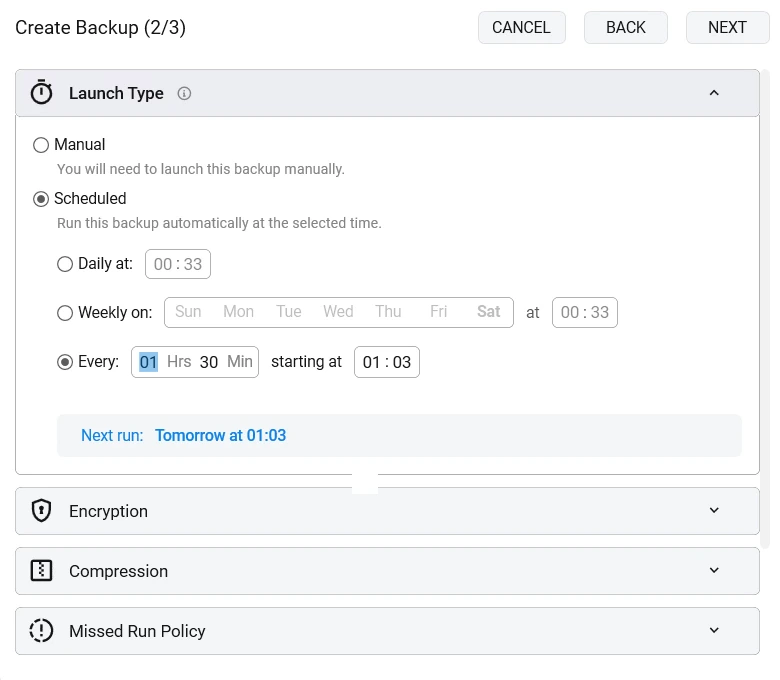
De « chaque nuit à 2 heures » à « toutes les six heures » en passant par « seulement quand j'appuie sur le bouton » – choisissez ce qui vous convient, BackupKit s'occupe du minuteur.
- Quotidien : à l'heure de votre choix, chaque jour
- Hebdomadaire : des jours précis (par exemple lundi, mercredi, vendredi)
- Intervalles personnalisés : toutes les N heures, N jours ou N semaines
- Manuel uniquement : déclenché depuis l'application, quand vous le décidez
Quand une exécution est manquée
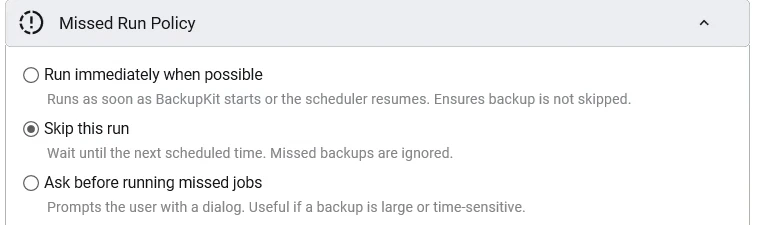
Les vrais PC dorment, voyagent et se déconnectent. Si une sauvegarde était due pendant que le vôtre dormait, c'est vous qui décidez de la suite :
- Exécuter dès que possible : rattraper dès que BackupKit démarre ou que le planificateur reprend, pour que la sauvegarde ne soit pas sautée
- Ignorer cette exécution : attendre l'heure prévue suivante ; les sauvegardes manquées sont ignorées
- Demander avant d'exécuter les tâches manquées : afficher une boîte de dialogue et vous laisser décider, ce qui est utile quand une sauvegarde est volumineuse ou sensible au moment
La rétention – empêcher les sauvegardes de s'empiler
Empêchez les anciennes sauvegardes de dévorer votre disque ou votre quota cloud. Le nettoyage automatique suit la règle que vous choisissez :
- Par âge : conserver les N derniers jours
- Par nombre : conserver les N versions les plus récentes
- Pour toujours : ne rien nettoyer du tout, si c'est ce que vous voulez

Tableau de santé & historique des exécutions
Ouvrez BackupKit et voyez l'état de chaque tâche en un seul défilement. Entrez dans une tâche pour la durée de chaque exécution, le volume transféré et des journaux détaillés quand quelque chose déraille.
- Vert : la dernière exécution a réussi, la suivante est à l'heure
- Jaune : la dernière exécution a été retardée, relancée ou partielle
- Rouge : la dernière exécution a échoué ; le journal explique pourquoi


Un contrôle fin quand il le faut
Chaque exécution enregistrée – ce qui a été capturé, ce qui a été transféré, ce qui a échoué. Filtrez sur une seule tâche pour diagnostiquer, ou lisez tout l'historique d'un coup.
Mettez n'importe quelle tâche en pause sans perdre sa configuration. Reprenez quand vous voulez – BackupKit repart de là où il s'était arrêté.
Sauvegardez tout, partout — dès aujourd’hui
Des sauvegardes chiffrées, planifiées et automatisées vers un stockage qui vous appartient déjà. Essayez toutes les fonctionnalités gratuitement pendant 30 jours — sans carte bancaire.