Un backup di cui non senti mai parlare è un backup di cui non puoi fidarti. BackupKit ti avvisa quando un'esecuzione riesce, fallisce o si conclude lasciando indietro qualche file — attraverso il canale che già segui — e per il resto del tempo resta in silenzio. Configuri i canali una volta sola, poi attivi o disattivi qualsiasi combinazione per ciascun processo di backup.
Cinque modi per ricevere le notifiche
Indica a BackupKit un qualsiasi server SMTP: Gmail, la posta aziendale, un servizio transazionale come Postmark. Oggetto e corpo sono modelli configurabili per tipo di evento.
Crea un bot, incolla il token e l'ID della chat, fatto. Ricevi un avviso sul telefono o in un gruppo privato quando qualcosa richiede attenzione.
Invia in POST un payload JSON configurabile a qualsiasi URL. Instradalo verso Slack, Discord, PagerDuty, n8n, Zapier, il pannello del tuo homelab: dove vuoi.
Avvia qualsiasi eseguibile o script batch a fronte di un evento di backup: sincronizza verso una seconda destinazione, lancia un comando PowerShell, avvia un processo di CI. Con argomenti configurabili.
Un avviso personalizzato vicino all'area di notifica di Windows: discreto, non si accumula e non fa scattare Assistente notifiche. A differenza dei toast di Windows, l'interfaccia è di BackupKit.
Manca un canale? Faccelo sapere — le nuove integrazioni vengono messe in coda in base al numero di richieste.

Attiva le notifiche sugli eventi che contano
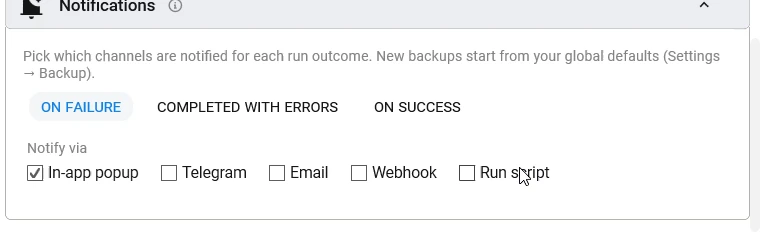
Ogni integrazione può scattare su qualsiasi combinazione di tre eventi. Telegram per gli errori ed e-mail per i successi? Webhook per tutto? Silenzio assoluto finché qualcosa non si rompe? Componi come preferisci.
- In caso di successo: esecuzione completata, file arrivati. Di solito silenzioso, a meno che tu non voglia la conferma.
- Completato con errori: l'esecuzione è terminata, ma alcuni file non sono arrivati. La causa tipica è una connessione caduta a metà di un insieme grande — spesso è il segnale più utile, perché dall'esterno non sembra rotto nulla.
- In caso di errore: errore di trasferimento, problema di autenticazione, disco pieno. Quello che vorrai attivo quasi sempre.

Configurazioni che le persone usano davvero
E-mail solo in caso di errore, silenzio per il resto. Senti BackupKit solo quando serve davvero.
Telegram per errori ed esecuzioni parziali, webhook in caso di successo verso un pannello di monitoraggio. Tracciabilità completa.
Uno script locale, al successo, sincronizza l'archivio su un secondo disco fisico: un backup 3-2-1 su due destinazioni con un solo clic.
Un webhook verso un canale condiviso su Slack o Discord, così tutto il team vede quando è stato eseguito il backup notturno dei dati dei clienti.
Salva qualsiasi cosa, ovunque — da oggi
Backup cifrati, pianificati e automatici verso spazi di archiviazione che possiedi già. Prova tutte le funzioni gratis per 30 giorni — senza carta di credito.