La pianificazione è la parte di BackupKit che configuri una volta sola e poi smetti di pensarci. Una breve procedura guidata trasforma una cartella a cui tieni in un backup che funziona da solo — con regole esplicite e prevedibili per la conservazione, per le esecuzioni saltate e per cosa succede quando alle 2 di notte il PC sta dormendo.
Tre passaggi per un backup che gira
La procedura guidata ti porta da «ho dei file a cui tengo» a «sono salvati con una pianificazione» in meno di un minuto.
Scegli file o cartelle dal tuo PC, da un NAS o da un cloud collegato, poi scegli dove finiscono.
Pianificazione, compressione, cifratura, criterio per le esecuzioni saltate, conservazione e notifiche: un solo pannello, con impostazioni predefinite sensate.
Dai un nome al processo e salva. L'orario della prossima esecuzione e lo stato compaiono subito nel pannello.
Pianificazioni su misura per il tuo lavoro
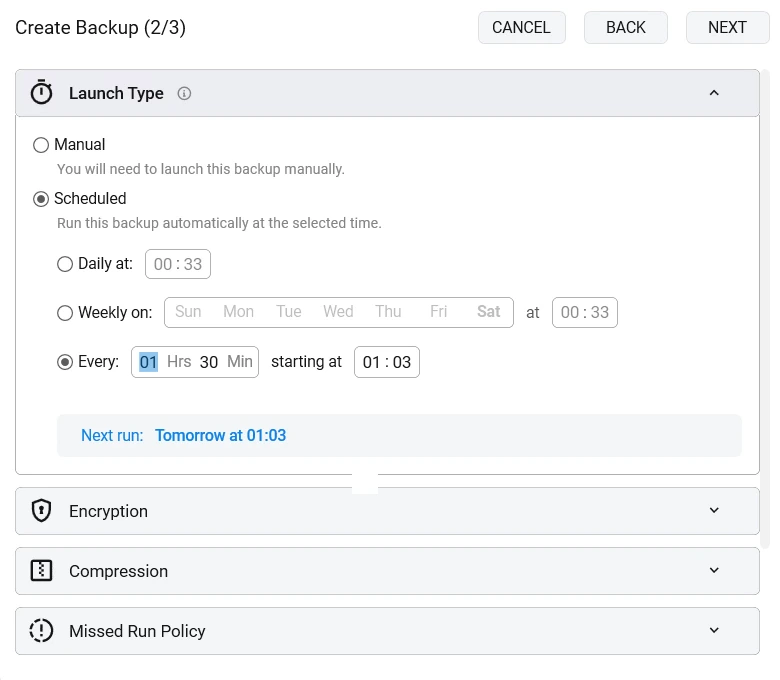
Da «ogni notte alle 2» a «ogni sei ore» fino a «solo quando premo io il pulsante»: scegli quello che ti serve, al conto alla rovescia pensa BackupKit.
- Giornaliera: a un orario che scegli tu, ogni giorno
- Settimanale: giorni specifici (per esempio lun/mer/ven)
- Intervalli personalizzati: ogni N ore, giorni o settimane
- Solo manuale: avviata dall'applicazione, quando decidi tu
Quando un'esecuzione viene saltata
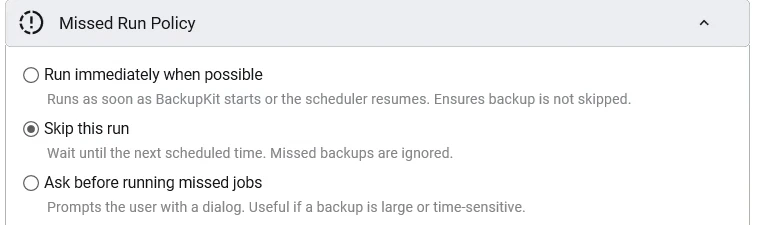
I PC veri dormono, viaggiano e vanno fuori linea. Se un backup era previsto mentre il tuo era sospeso, decidi tu cosa succede:
- Esegui subito appena possibile: recupera non appena BackupKit si avvia o la pianificazione riprende, così il backup non viene saltato
- Salta questa esecuzione: aspetta l'orario previsto successivo; i backup saltati vengono ignorati
- Chiedi prima di eseguire i processi saltati: mostra una finestra e lascia decidere a te, che è quello che vuoi quando un backup è grande o urgente
Conservazione: evita che i backup si accumulino
Impedisci ai vecchi backup di divorare il disco o lo spazio nel cloud. La pulizia automatica segue la regola che scegli:
- Per età: conserva gli ultimi N giorni
- Per numero: conserva le N versioni più recenti
- Per sempre: salta del tutto la pulizia, se è quello che vuoi

Pannello di stato e cronologia delle esecuzioni
Apri BackupKit e vedi lo stato di ogni processo in una sola scorsa. Entra in un processo per conoscere la durata di ciascuna esecuzione, la dimensione trasferita e i registri dettagliati quando qualcosa va storto.
- Verde: ultima esecuzione riuscita, prossima in orario
- Giallo: l'ultima esecuzione è stata ritardata, ritentata o parziale
- Rosso: l'ultima esecuzione è fallita; il registro spiega perché


Controllo minuzioso quando ti serve
Ogni esecuzione registrata: cosa è stato acquisito, cosa trasferito, cosa non è riuscito. Filtra su un singolo processo quando ne stai analizzando uno, oppure leggi tutta la cronologia in una volta.
Sospendi un processo qualsiasi senza perderne la configurazione. Riprendilo quando vuoi: BackupKit riparte da dove si era fermato.
Salva qualsiasi cosa, ovunque — da oggi
Backup cifrati, pianificati e automatici verso spazi di archiviazione che possiedi già. Prova tutte le funzioni gratis per 30 giorni — senza carta di credito.