Una copia de seguridad de la que nunca oyes hablar es una copia en la que no puedes confiar. BackupKit te avisa cuando una ejecución sale bien, falla o termina dejándose archivos por el camino, por el canal que ya miras, y se calla el resto del tiempo. Configura los canales una vez y luego activa o desactiva cualquier combinación en cada trabajo.
Cinco formas de que te avise
Apunta BackupKit a cualquier servidor SMTP: Gmail, el correo de tu empresa o un proveedor transaccional como Postmark. Asunto y cuerpo con plantilla para cada tipo de evento.
Crea un bot, pega el token y el ID del chat, y listo. Avisa a tu móvil o a un grupo privado cuando algo requiera atención.
Envía por POST una carga JSON configurable a cualquier URL. Encamínala a Slack, Discord, PagerDuty, n8n, Zapier o al panel de tu propio laboratorio casero: adonde quieras.
Lanza cualquier ejecutable o script por lotes al ocurrir un evento de copia: sincroniza con un segundo destino, dispara un comando de PowerShell o lanza un trabajo de CI. Con argumentos configurables.
Un aviso propio junto al área de notificación de Windows: discreto, no se acumula y no se pelea con el Asistente de concentración. A diferencia de las notificaciones de Windows, aquí la interfaz es de BackupKit.
¿Te falta algún canal? Dínoslo : las integraciones nuevas se priorizan por número de peticiones.

Dispara con los eventos que importan
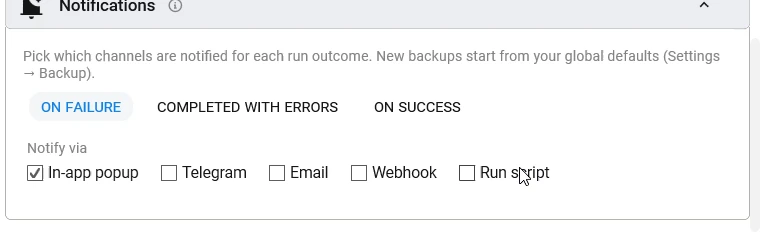
Cada integración puede dispararse con cualquier combinación de tres eventos. ¿Telegram para los fallos y correo para los aciertos? ¿Webhooks para todo? ¿Silencio salvo que algo se rompa? Mézclalo como quieras.
- Al ir bien: la ejecución terminó y los archivos llegaron. Normalmente en silencio, salvo que quieras la tranquilidad.
- Terminado con errores: la ejecución terminó, pero algunos archivos no llegaron. Lo habitual es una conexión caída a mitad de un lote grande, y suele ser la señal más útil, porque desde fuera no parece que nada esté roto.
- Al fallar: error de transferencia, problema de autenticación, disco lleno. El que casi siempre quieres tener activado.

Configuraciones reales que la gente usa de verdad
Correo al fallar y nada más. Solo tienes noticias de BackupKit cuando algo te necesita de verdad.
Telegram para los fallos y las ejecuciones parciales, y webhook al ir bien hacia un panel de supervisión. Registro completo para auditar.
Un script local que, al ir bien, sincroniza el archivo con un segundo disco físico: copia 3-2-1 a dos destinos con un solo clic.
Webhook hacia un canal compartido de Slack o Discord, para que todo el equipo vea cuándo se ha ejecutado la copia nocturna de los datos de clientes.
Copia cualquier cosa, a cualquier sitio — hoy mismo
Copias de seguridad cifradas, programadas y automáticas en el almacenamiento que ya tienes. Prueba todas las funciones gratis durante 30 días, sin tarjeta.