Um backup do qual você nunca ouve falar é um backup em que você não pode confiar. O BackupKit avisa quando uma execução dá certo, falha ou termina com alguns arquivos para trás — pelo canal que você já acompanha — e fica em silêncio o resto do tempo. Configure os canais uma vez, depois ligue ou desligue qualquer combinação por tarefa de backup.
Cinco formas de ser notificado
Aponte o BackupKit para qualquer servidor SMTP — Gmail, o e-mail da sua empresa, um provedor transacional como o Postmark. Assunto e corpo com modelo por tipo de evento.
Crie um bot, cole o token e o ID do chat, pronto. Avise o seu celular ou um grupo privado quando algo precisar de atenção.
Envie um payload JSON configurável por POST para qualquer URL. Encaminhe para Slack, Discord, PagerDuty, n8n, Zapier, o painel do seu homelab — qualquer lugar.
Execute qualquer executável ou script em lote em um evento de backup — sincronize para um segundo destino, dispare um comando do PowerShell, inicie uma tarefa de CI. Com argumentos configuráveis.
Um pop-up próprio perto da bandeja do Windows — discreto, não se acumula, não esbarra no Assistente de Foco. Diferente das notificações do Windows, a interface é do próprio BackupKit.
Falta um canal? Conte para a gente — novas integrações ganham prioridade pela quantidade de pedidos.

Dispare nos eventos que importam
Cada integração pode disparar em qualquer combinação de três eventos. Telegram nas falhas, mas e-mail nos sucessos? Webhooks em tudo? Silêncio a não ser que algo quebre? Combine como quiser.
- Em caso de sucesso: execução concluída, arquivos chegaram. Normalmente em silêncio, a menos que você queira a tranquilidade.
- Concluído com erros: a execução terminou, mas alguns arquivos não chegaram. Uma conexão que caiu no meio de um conjunto grande é a causa comum — muitas vezes o sinal mais útil, porque de fora nada parece quebrado.
- Em caso de falha: erro de transferência, problema de autenticação, disco cheio. Aquele que você quase sempre quer ligado.
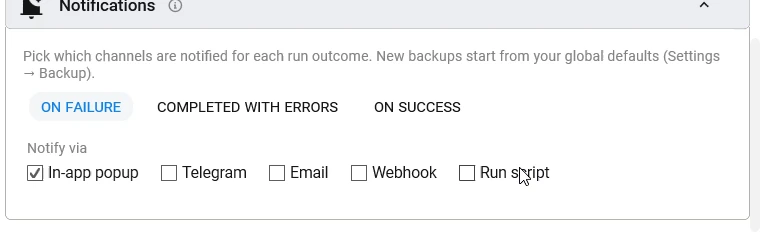

Quando um backup não roda
Esses três eventos vêm todos de um backup que rodou. A falha que mais importa não envia nada: um backup que parou de rodar em silêncio. Por isso o BackupKit também acompanha cada backup agendado e avisa você, pelos canais que você escolher em Configurações > Monitoramento, quando um não roda:
- Atrasado: o horário dele chegou e passou enquanto o BackupKit estava rodando. Você escolhe a partir de quando conta como atraso, de 15 minutos a 6 horas.
- Perdido: o horário passou enquanto o BackupKit ou o PC estava desligado. Você fica sabendo quando o BackupKit inicia de novo, e a política de execuções perdidas do backup decide se ele roda agora.
- Travado: um backup em andamento está há um tempo sem progresso. O BackupKit para o backup, como o botão Parar faria, para que ele não segure mais a próxima execução.
E para o único caso que nenhum app consegue relatar sozinho, com o BackupKit fechado ou o PC desligado, existe um heartbeat opcional: informe o endereço de um serviço de monitoramento como o healthchecks.io, e o BackupKit chama esse endereço uma vez por hora enquanto todo backup agendado estiver em dia. Quando as chamadas param, esse serviço avisa você.

Configurações reais que as pessoas realmente usam
E-mail em caso de falha, silêncio no resto. Você só ouve do BackupKit quando ele realmente precisa de você.
Telegram nas falhas e execuções parciais, webhook nos sucessos para um painel de monitoramento. Trilha de auditoria completa.
Um script local no sucesso faz rsync do arquivo para um segundo disco físico — backup 3-2-1 com dois destinos em um clique.
Webhook em um canal compartilhado do Slack ou Discord, para toda a equipe ver quando o backup noturno dos dados de clientes rodou.
Backup de qualquer coisa, para qualquer lugar — hoje
Backups criptografados, agendados e automáticos para o armazenamento que você já tem. Teste todos os recursos grátis por 30 dias — sem cartão.