O agendador é a parte do BackupKit que você configura uma vez e para de pensar. Um assistente curto transforma uma pasta que importa para você em um backup que roda sozinho — com regras explícitas e previsíveis para retenção, execuções perdidas e o que acontece quando o seu PC está dormindo às 2 da manhã.
Três passos até um backup rodando
O assistente leva você de "tenho arquivos que importam" a "eles têm backup em um agendamento" em menos de um minuto.
Escolha arquivos ou pastas do seu PC, de um NAS ou de qualquer nuvem conectada — e depois escolha para onde eles vão.
Agendamento, compressão, criptografia, política para execuções perdidas, retenção e notificações — um painel só, padrões sensatos.
Dê um nome à tarefa e salve. O horário da próxima execução e o status aparecem no painel imediatamente.
Agendamentos que se encaixam no seu fluxo
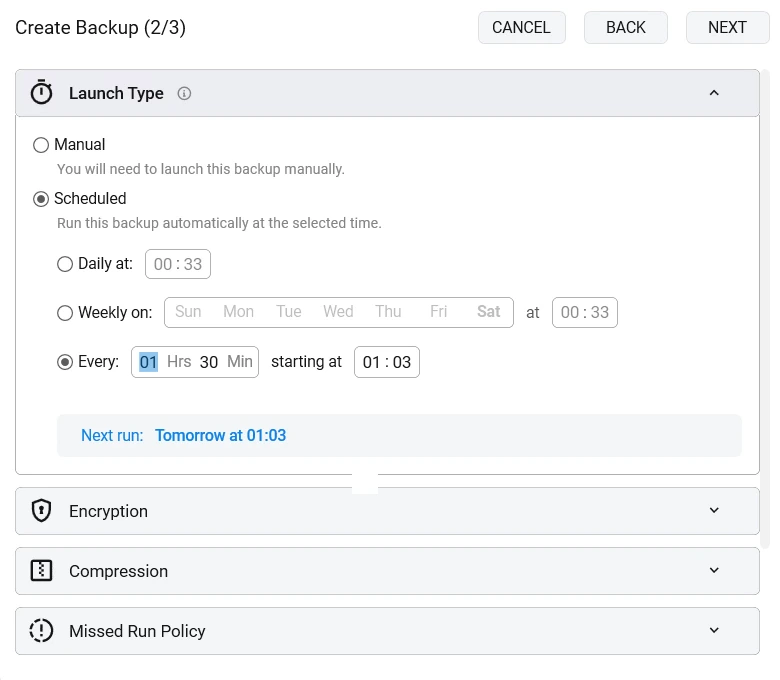
De "toda noite às 2h" a "a cada seis horas" a "só quando eu apertar o botão" — escolha o que se encaixa e o BackupKit cuida do cronômetro.
- Diário: em um horário que você escolhe, todo dia
- Semanal: em dias específicos (por ex. seg/qua/sex)
- Intervalos personalizados: a cada N horas, dias ou semanas
- Só manual: disparado a partir do app, quando você quiser
Quando uma execução é perdida
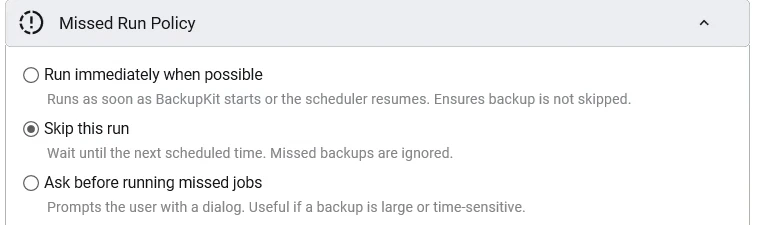
PCs de verdade dormem, viajam e ficam offline. Se um backup venceu enquanto o seu estava dormindo, você decide o que acontece:
- Rodar imediatamente quando possível: recuperar assim que o BackupKit abrir ou o agendador retomar, para o backup não ser pulado
- Pular esta execução: esperar até o próximo horário agendado; backups perdidos são ignorados
- Perguntar antes de rodar tarefas perdidas: mostrar um diálogo e deixar você decidir, que é o que você quer quando um backup é grande ou sensível ao horário
Retenção — impeça os backups de se acumularem
Impeça backups antigos de devorar o seu disco ou a sua cota na nuvem. A limpeza automática segue a regra que você escolher:
- Por idade: manter os últimos N dias
- Por quantidade: manter as N versões mais recentes
- Para sempre: pular a limpeza por completo, se é isso que você quer

Painel de saúde & histórico de execuções
Abra o BackupKit e veja o status de todas as tarefas em uma única rolagem. Entre em qualquer tarefa para ver a duração de cada execução, o tamanho transferido e logs detalhados quando algo sai do trilho.
- Verde: a última execução deu certo, a próxima está agendada
- Amarelo: a última execução atrasou, foi repetida ou foi parcial
- Vermelho: a última execução falhou; o log explica por quê


Controle fino quando você precisar
Cada execução registrada — o que foi capturado, o que foi transferido, o que falhou. Filtre por uma única tarefa quando estiver diagnosticando uma, ou leia o histórico inteiro de uma vez.
Pause qualquer tarefa sem perder a configuração dela. Retome quando quiser — o BackupKit continua de onde parou.
Backup de qualquer coisa, para qualquer lugar — hoje
Backups criptografados, agendados e automáticos para o armazenamento que você já tem. Teste todos os recursos grátis por 30 dias — sem cartão.