Copia de seguridad de Windows en un NAS (Synology, QNAP, Unraid)
Última actualización 25 de mayo de 2026
Copias de seguridad de Windows automáticas y cifradas en un NAS por SFTP, FTPS, WebDAV o SMB. Funciona con Synology, QNAP, Unraid, TrueNAS y cualquier equipo casero. En tus instalaciones, sin cuota mensual y con control total.
Un NAS es el destino de copia de seguridad fiable más barato que puedes tener en propiedad. Una compra inicial, sin facturas mensuales, y los datos viven físicamente en tu armario en lugar de en el centro de datos de otro. BackupKit trata un NAS como cualquier otro destino: eliges el recurso compartido, eliges un horario, fijas cifrado y retención, y el trabajo se ejecuta desatendido. Synology DSM, QNAP QTS, Unraid, TrueNAS y cualquier equipo casero que hable SFTP, FTPS, WebDAV o SMB son compatibles.
Por qué un NAS para las copias
- Un coste único. Un Synology o QNAP de dos bahías con dos discos de 8 TB te da unos 8 TB utilizables en RAID 1 por menos de 700 $ con todo incluido, y después ninguna cuota recurrente.
- Restauraciones rápidas. Una red local de gigabit o 2,5GbE hace que restaurar terabytes lleve horas y no días. Restaurar desde la nube a la velocidad habitual de una conexión doméstica puede llevar una semana.
- Privacidad. Tus datos viven físicamente en tu casa o en tu oficina. Ningún proveedor tiene las claves.
- Sin ataduras con el proveedor. Archivos normales en un recurso compartido de red. Si algún día dejas de usar BackupKit, los archivos siguen ahí exactamente como se escribieron.
Si un incendio, una inundación o un robo se llevan tu casa, se llevan el NAS con ella. Una estrategia de copias solo con NAS no es una respuesta completa. Combínala con un segundo trabajo a la nube o a S3 para cumplir la regla 3-2-1 (tres copias, dos soportes, una fuera de casa).
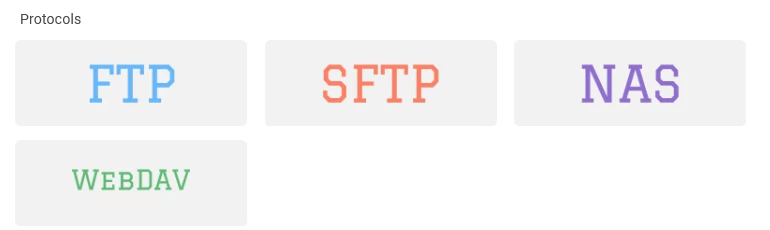
Qué protocolo elegir
SFTP (recomendado)
Cifrado en tránsito, un solo puerto e integrado en todos los NAS modernos. Synology lo llama «servicio SFTP» y QNAP lo llama «SSH/SFTP». La mejor opción por defecto.
FTPS
FTP con TLS. Sirve si tu NAS no expone SFTP. Da algo más de guerra con los puertos y el cortafuegos que SFTP.
WebDAV
Basado en HTTP, fácil de atravesar cortafuegos y proxies inversos. Bueno si ya expones la interfaz web de tu NAS por HTTPS.
SMB / unidad local
Conecta el NAS como unidad de red de Windows (\\synology\backups) y apunta BackupKit a una ruta con aspecto local. Lo más rápido en la red local; no vale a través de internet.
Para copias por la red local, SMB y SFTP dan más o menos el mismo rendimiento. Para copias a través de internet (el NAS en la oficina y el PC en casa, o al revés), usa SFTP o WebDAV sobre TLS: SMB por internet es una pesadilla de seguridad.
Paso a paso (ejemplo con Synology)
- Activa SFTP en el NAS. Synology: Panel de control → Servicios de archivos → FTP → SFTP. Apunta el puerto (22 por defecto).
- Crea un usuario para las copias. No uses tu cuenta de administrador. Dale al usuario acceso de escritura a una sola carpeta compartida, por ejemplo
backups. - Añade la cuenta SFTP en BackupKit. Servidor (IP de la red local o DDNS), puerto, usuario y contraseña. Dale a probar: BackupKit lista las carpetas compartidas.
- Crea el trabajo de copia. Origen = tu carpeta de Documentos, Proyectos o tu biblioteca de fotos. Destino = la cuenta SFTP, y si quieres una subcarpeta.
- Configuración. Cifrado AES-256 con una contraseña, horario diario o semanal, retención (por ejemplo, conservar los últimos 30 días) y notificaciones al fallar.
- Guardar y activar. Se ejecuta desatendido.
QNAP, Unraid y TrueNAS siguen el mismo flujo: activa SFTP, crea un usuario y apunta BackupKit ahí.
El cifrado: útil incluso en tu propio NAS
A veces se da por hecho que las copias no necesitan cifrado si van a un NAS que es tuyo. Dos razones para activar AES-256 igualmente:
- Discos perdidos o robados. Si un disco del NAS se va de paseo (robo, cambio, desecho), cualquiera con un portátil con Linux lee el contenido del plato directamente. Los archivos cifrados son ruido.
- NAS con varios usuarios. Otras cuentas del mismo NAS pueden acabar teniendo acceso de lectura por derechos de administrador o por una mala configuración. Los archivos cifrados siguen siendo privados.
La contraseña es tuya. BackupKit no la guarda nunca en el NAS.

Emparejarlo con un trabajo en la nube (3-2-1)
La recomendación estándar: dos trabajos de BackupKit sobre el mismo origen. Uno al NAS cada día (rápido y con historial completo). Otro a la nube cada semana (fuera de casa y a prueba de desastres). Con políticas de retención distintas si te apetece: por ejemplo, 60 días en el NAS y 12 versiones semanales en la nube. Consulta la guía de S3 para la parte de la nube.

Preguntas habituales
Hyper Backup se ejecuta en el NAS y tira de tu PC (o copia el propio NAS a la nube). BackupKit se ejecuta en tu PC y empuja hacia el NAS. Si quieres que las copias se inicien desde Windows y una sola herramienta que gestione los destinos entre la nube, el NAS y S3, BackupKit encaja mejor.
BackupKit copia archivos y carpetas, no imágenes de disco completas. Para una restauración completa del sistema, combina BackupKit con una herramienta de imágenes de disco aparte (Macrium, Veeam Endpoint) y deja que BackupKit se ocupe de los documentos, los proyectos y las fotos.
Por una red local de gigabit, cuenta con entre 80 y 110 MB/s sostenidos. Una copia inicial de 100 GB termina en 15 o 25 minutos. Las ejecuciones siguientes solo vuelven a subir los archivos nuevos o modificados, así que son rápidas.
Relacionado
- 24 storage destinations : la nube, el NAS y lo autoalojado en una sola aplicación.
- Función de copias programadas
- Cifrado AES-256
- Copia de seguridad de Windows en Amazon S3 : combínalo con el NAS para tener una copia de verdad fuera de casa.
- Destinos de copia autoalojados en Windows
Copia cualquier cosa, a cualquier sitio — hoy mismo
Copias de seguridad cifradas, programadas y automáticas en el almacenamiento que ya tienes. Prueba todas las funciones gratis durante 30 días, sin tarjeta.