El programador es la parte de BackupKit que configuras una vez y sobre la que dejas de pensar. Un asistente corto convierte una carpeta que te importa en una copia de seguridad que se ejecuta sola, con reglas explícitas y predecibles para la retención, las ejecuciones perdidas y qué pasa cuando tu PC está durmiendo a las 2 de la madrugada.
Tres pasos hasta tener una copia en marcha
El asistente te lleva de «tengo archivos que me importan» a «están copiados con un horario» en menos de un minuto.
Elige archivos o carpetas de tu PC, de un NAS o de cualquier nube conectada, y decide después adónde van.
Horario, compresión, cifrado, política de ejecuciones perdidas, retención y notificaciones: un solo panel con valores predeterminados sensatos.
Ponle nombre al trabajo y guárdalo. La próxima ejecución y su estado aparecen en el panel al instante.
Horarios que encajan con tu forma de trabajar
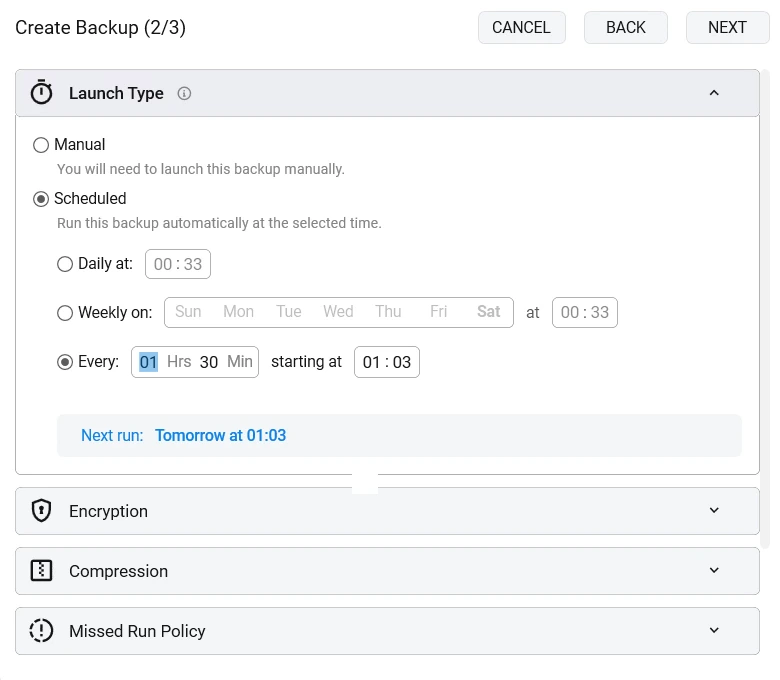
De «todas las noches a las 2» a «cada seis horas» o «solo cuando yo le dé al botón»: elige lo que te encaje y BackupKit se ocupa del temporizador.
- Diario: a la hora que elijas, todos los días
- Semanal: en días concretos (por ejemplo, lunes, miércoles y viernes)
- Intervalos personalizados: cada N horas, días o semanas
- Solo manual: se dispara desde la aplicación, cuando tú digas
Cuando se pierde una ejecución
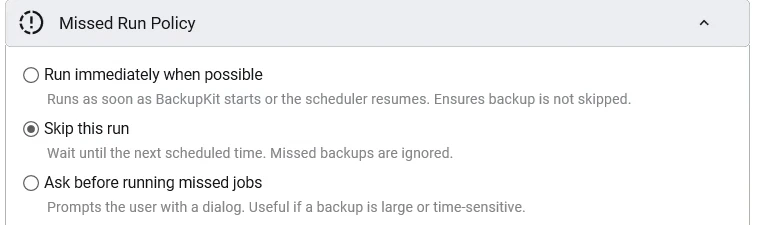
Los PC de verdad se duermen, viajan y se quedan sin conexión. Si tocaba una copia mientras el tuyo dormía, tú decides qué pasa:
- Ejecutarla en cuanto se pueda: se pone al día en cuanto BackupKit arranca o el programador se reanuda, para que la copia no se salte
- Saltar esta ejecución: espera a la siguiente hora prevista; las copias perdidas se ignoran
- Preguntar antes de ejecutar los trabajos perdidos: te muestra un cuadro y decides tú, que es lo que quieres cuando una copia es grande o sensible al momento
Retención: que las copias no se te amontonen
Evita que las copias antiguas se coman tu disco o tu cuota en la nube. La limpieza automática se ejecuta según la regla que elijas:
- Por antigüedad: conserva lo de los últimos N días
- Por número: conserva las N versiones más recientes
- Para siempre: sáltate la limpieza por completo, si es lo que quieres

Panel de salud e historial de ejecuciones
Abre BackupKit y mira el estado de todos los trabajos de un solo vistazo. Entra en cualquier trabajo para ver la duración, el tamaño transferido y los registros detallados de cada ejecución cuando algo se tuerce.
- Verde: la última ejecución salió bien y la siguiente está programada
- Amarillo: la última ejecución se retrasó, se reintentó o fue parcial
- Rojo: la última ejecución falló; el registro explica por qué


Control fino cuando lo necesitas
Cada ejecución queda registrada: qué se capturó, qué se transfirió y qué falló. Filtra por un solo trabajo cuando estés diagnosticando uno, o lee el historial entero de golpe.
Pausa cualquier trabajo sin perder su configuración. Reanúdalo cuando quieras: BackupKit sigue por donde lo dejó.
Copia cualquier cosa, a cualquier sitio — hoy mismo
Copias de seguridad cifradas, programadas y automáticas en el almacenamiento que ya tienes. Prueba todas las funciones gratis durante 30 días, sin tarjeta.