Windows auf ein NAS sichern
Zuletzt aktualisiert 17. August 2026
Einmal gekauft, großzügig dimensioniert, unter Ihrer Kontrolle. BackupKit spricht die Standardprotokolle, nicht die Hersteller-Apps.
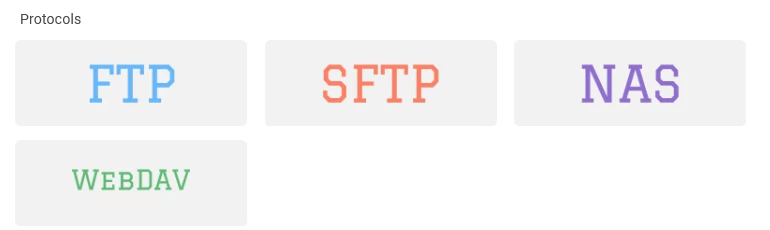
Ein NAS ist das günstigste zuverlässige Backup-Ziel, das Sie vollständig selbst besitzen können. Eine einmalige Anschaffung, keine monatlichen Rechnungen, und die Daten liegen physisch in Ihrem Schrank statt im Rechenzentrum eines anderen. BackupKit behandelt ein NAS wie jedes andere Ziel: Freigabe wählen, Zeitplan wählen, Verschlüsselung und Aufbewahrung festlegen — und der Auftrag läuft unbeaufsichtigt. Unterstützt werden Synology DSM, QNAP QTS, Unraid, TrueNAS und jede Eigenbaukiste, die SFTP, FTPS, WebDAV oder SMB spricht.
Warum ein NAS für Backups
- Einmalige Kosten. Ein Synology oder QNAP mit zwei Einschüben und zwei 8-TB-Platten liefert rund 8 TB nutzbar im RAID 1 für unter 700 $ komplett — danach keine laufenden Gebühren.
- Schnelle Wiederherstellungen. Lokales Gigabit oder 2,5GbE bedeutet, dass Wiederherstellungen im Terabyte-Bereich Stunden dauern, nicht Tage. Aus der Cloud kann das bei üblichen Heim-Internetgeschwindigkeiten eine Woche dauern.
- Privatsphäre. Ihre Daten liegen physisch in Ihrem Zuhause oder Büro. Kein Anbieter hält die Schlüssel.
- Keine Anbieterbindung. Ganz gewöhnliche Dateien auf einer Netzwerkfreigabe. Sollten Sie BackupKit je nicht mehr nutzen, liegen die Archive genau so da, wie sie geschrieben wurden.
Wenn ein Brand, ein Wasserschaden oder ein Einbruch Ihr Haus trifft, trifft es das NAS gleich mit. Eine Backup-Strategie allein auf dem NAS ist keine vollständige Antwort. Ergänzen Sie sie für die 3-2-1-Regel (drei Kopien, zwei Medien, eine außer Haus) um einen zweiten Auftrag in die Cloud oder nach S3.
Welches Protokoll wählen
SFTP (empfohlen)
Auf dem Transportweg verschlüsselt, ein einziger Port, in jedem modernen NAS eingebaut. Synology nennt es “SFTP-Dienst”, QNAP nennt es “SSH/SFTP”. Der beste Standard.
FTPS
FTP mit TLS. Funktioniert, wenn Ihr NAS kein SFTP anbietet. Etwas mehr Aufwand mit Ports und Firewall als bei SFTP.
WebDAV
Auf HTTP aufgesetzt, kommt leicht durch Firewalls und Reverse Proxys. Gut, wenn Sie die Weboberfläche Ihres NAS ohnehin über HTTPS veröffentlichen.
SMB / lokales Laufwerk
Binden Sie das NAS als Windows-Netzlaufwerk ein (\synology\backups) und richten Sie BackupKit auf einen Pfad im lokalen Stil. Im LAN am schnellsten; nichts über das WAN.
Für Backups im lokalen Netz liegen SMB und SFTP im Durchsatz etwa gleichauf. Für Backups über das Internet (NAS im Büro, PC zu Hause oder umgekehrt) nehmen Sie SFTP oder WebDAV über TLS — SMB über das Internet ist ein Sicherheitsalbtraum.
Schritt für Schritt (Beispiel Synology)
- SFTP auf dem NAS aktivieren. Synology: Systemsteuerung → Dateidienste → FTP → SFTP. Den Port notieren (Standard 22).
- Einen Backup-Benutzer anlegen. Nehmen Sie nicht Ihr Administratorkonto. Geben Sie dem Benutzer Schreibrechte auf genau einen freigegebenen Ordner, z. B.
backups. - Das SFTP-Konto in BackupKit hinzufügen. Hostname (LAN-IP oder DDNS), Port, Benutzername, Passwort. Auf Testen klicken — BackupKit listet die freigegebenen Ordner auf.
- Den Backup-Auftrag anlegen. Quelle = Ihre Dokumente, Projekte, Fotobibliothek. Ziel = das SFTP-Konto, wahlweise ein Unterordner.
- Konfigurieren. AES-256-Verschlüsselung mit Passwort, täglicher oder wöchentlicher Zeitplan, Aufbewahrung (z. B. die letzten 30 Tage), Benachrichtigung bei Fehlern.
- Speichern und aktivieren. Läuft unbeaufsichtigt.
Bei QNAP, Unraid und TrueNAS ist der Ablauf derselbe — SFTP aktivieren, Benutzer anlegen, BackupKit darauf richten.
Verschlüsselung: auch auf dem eigenen NAS sinnvoll
Manchmal wird angenommen, Backups bräuchten keine Verschlüsselung, wenn sie auf ein eigenes NAS gehen. Zwei Gründe, AES-256 trotzdem zu aktivieren:
- Verlorene oder gestohlene Platten. Verlässt eine NAS-Platte das Haus (Diebstahl, Tausch, Entsorgung), liest jeder mit einem Linux-Notebook den Plattenrohinhalt direkt aus. Verschlüsselte Archive sind Kauderwelsch.
- NAS mit mehreren Benutzern. Andere Konten auf demselben NAS können irgendwann über Administratorrechte oder eine Fehlkonfiguration Lesezugriff bekommen. Verschlüsselte Archive bleiben privat.
Das Passwort gehört Ihnen. BackupKit legt es niemals auf dem NAS ab.

Kombination mit einem Cloud-Auftrag (3-2-1)
Die Standardempfehlung: zwei BackupKit-Aufträge auf dieselbe Quelle. Einer täglich auf das NAS (schnell, vollständige Historie). Einer wöchentlich in die Cloud (außer Haus, katastrophensicher). Gern mit unterschiedlicher Aufbewahrung — etwa 60 Tage auf dem NAS und 12 Wochenversionen in der Cloud. Siehe den S3-Leitfaden für die Cloud-Seite.

Häufige Fragen
Hyper Backup läuft auf dem NAS und holt von Ihrem PC (oder sichert das NAS selbst in die Cloud). BackupKit läuft auf Ihrem PC und schiebt auf das NAS. Wenn Sie Backups von Windows aus anstoßen und ein einziges Werkzeug für Ziele in Cloud, NAS und S3 wollen, passt BackupKit einfacher.
BackupKit sichert Dateien und Ordner, keine vollständigen Festplattenabbilder. Für eine Bare-Metal-Wiederherstellung kombinieren Sie BackupKit mit einem eigenen Imaging-Werkzeug (Macrium, Veeam Endpoint) und überlassen BackupKit die Dokument-, Projekt- und Fotodaten.
Über Gigabit-LAN sind 80–110 MB/s dauerhaft zu erwarten. Ein erstes Backup von 100 GB ist in 15–25 Minuten fertig. Spätere Läufe laden nur geänderte oder neue Archive hoch und sind deshalb schnell.
Verwandte Themen
- 24 storage destinations — Cloud, NAS und selbst gehostet in einer App.
- Funktion Geplante Backups
- AES-256-Verschlüsselung
- Windows auf Amazon S3 sichern — zusammen mit dem NAS ergibt das echtes Außer-Haus.
- Selbst gehostete Backup-Ziele unter Windows
Sichern Sie alles, überallhin — ab sofort
Verschlüsselte, geplante und automatisierte Backups auf Speicher, der Ihnen bereits gehört. Testen Sie 30 Tage lang alle Funktionen kostenlos — ohne Kreditkarte.