Sauvegarder Windows vers Amazon S3
Dernière mise à jour 25 mai 2026
Lancez des sauvegardes automatiques et chiffrées en AES-256 depuis Windows directement vers votre propre compartiment Amazon S3 – avec règles de rétention et notifications. Aucun intermédiaire, votre compartiment, votre facture.
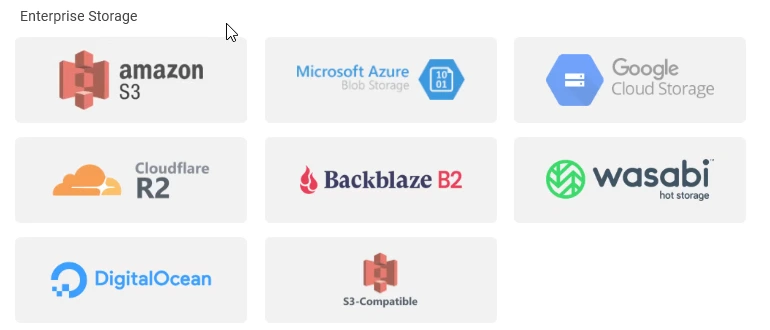
Amazon S3 est intégré nativement – tout comme Azure Blob, Google Cloud Storage et tout fournisseur compatible S3 (Cloudflare R2, Backblaze B2, Wasabi, DigitalOcean Spaces, MinIO et d'autres). Connectez votre compartiment avec une clé d'accès et sauvegardez directement dedans. Vous préférez une autre cible avec votre propre stockage ? Un serveur SFTP ou un NAS fonctionne de la même façon.
Amazon S3 est la destination par défaut des sauvegardes sérieuses : peu cher au gigaoctet, durable, redondant à l'échelle régionale, et là pour durer. Le hic, c'est que S3 est une surface pour développeurs, pas un outil de sauvegarde – des envois bruts, pas de calendrier, pas de couche de chiffrement, pas de règle de rétention. BackupKit comble ce vide. Vous connectez votre compartiment une fois, configurez une tâche, et elle tourne toute seule avec un chiffrement AES-256 appliqué avant que quoi que ce soit n'atteigne AWS.
Pourquoi S3 pour les sauvegardes
- Peu cher à grande échelle. S3 Standard coûte environ 0,023 $ par Go et par mois. S3 Standard-IA environ 0,0125 $. Glacier Deep Archive environ 0,00099 $ pour du stockage froid.
- Durable. Onze neufs de durabilité réparties sur plusieurs zones de disponibilité – pratiquement aucun risque de dégradation des bits.
- Le compartiment vous appartient. Aucun éditeur de sauvegarde propriétaire entre vous et vos données. Si vous cessez d'utiliser BackupKit, votre compartiment est toujours là.
- Des règles de cycle de vie. Faites passer automatiquement les objets anciens vers des niveaux moins chers (Standard-IA → Glacier) sans toucher à votre tâche de sauvegarde.
- Le contrôle par IAM. Créez un utilisateur IAM dédié, autorisé en écriture sur un seul préfixe d'un seul compartiment. BackupKit ne voit jamais que ces clés-là.
Ce qu'il vous faut
- Un compte AWS.
- Un compartiment S3. Choisissez une région proche de vous ; activez le versionnage si vous voulez un historique côté compartiment en plus de la rétention de BackupKit.
- Un utilisateur IAM avec une clé d'accès et un secret, autorisé pour
s3:PutObject,s3:GetObject,s3:ListBucketets3:DeleteObjectsur le compartiment (le dernier seulement si vous voulez que BackupKit applique sa rétention en supprimant les anciennes archives).
Créez un utilisateur IAM dédié, limité au seul compartiment de sauvegarde. Si ces identifiants fuient un jour, le rayon d'action est un compartiment, pas tout votre compte AWS.
La mise en place dans BackupKit
- Ajoutez le compte S3. Dans BackupKit, ouvrez l'assistant de compte pour Amazon S3. Saisissez votre clé d'accès, votre clé secrète, la région et le nom du compartiment. BackupKit vérifie les identifiants et liste le contenu.
- Créez une tâche de sauvegarde. Source = le dossier local à sauvegarder. Destination = le compte S3 que vous venez d'ajouter (avec, si vous voulez, un préfixe de chemin comme
backups/desktop/). - Réglez. Choisissez le chiffrement AES-256 avec un mot de passe solide, fixez un calendrier, une rétention (en jours ou en versions) et activez les notifications.
- Enregistrez et activez. La première exécution envoie tout. Les suivantes respectent votre calendrier.
Le chiffrement : votre mot de passe, pas la clé d'Amazon
AWS chiffre les objets au repos par défaut (SSE-S3 ou SSE-KMS). Cela protège contre quelqu'un qui sortirait d'un centre de données avec un disque. Cela ne protège pas contre un compte AWS compromis, un rôle IAM trop permissif ou une décision de justice – dans ces trois cas, c'est AWS qui détient les clés.
BackupKit chiffre avant l'envoi. L'archive atterrit dans S3 sous forme de texte chiffré. Quiconque finit par y accéder – une console AWS piratée, un compartiment public mal configuré, un administrateur curieux – ne voit que des octets chiffrés. Votre mot de passe n'est jamais envoyé à Amazon et ne quitte jamais votre machine.

Le coût en pratique
Pour 100 Go de sauvegardes compressées et chiffrées en S3 Standard avec 30 jours de rétention, comptez environ 2,30 $ par mois de stockage, plus quelques centimes de requêtes PUT. Le coût est le même que les données tiennent dans une archive ou dans trente – AWS facture les octets stockés, pas le nombre de fichiers.
Pour payer moins, configurez une règle de cycle de vie S3 qui fait passer les objets de plus de 30 jours vers S3 Standard-IA ou Glacier Instant Retrieval. La rétention de BackupKit continue de fonctionner, car la règle déplace les objets entre niveaux et non hors du compartiment.
Les fournisseurs compatibles S3 fonctionnent aussi
L'API S3 est un standard de fait. Le connecteur S3 de BackupKit fonctionne également avec :
- Backblaze B2 via le point d'accès compatible S3 – moins cher que S3 si vous n'êtes pas déjà chez AWS.
- Cloudflare R2: pas de frais de sortie, utile si vous restaurez souvent.
- Wasabi, DigitalOcean Spaces, Hetzner Object Storage: une tarification forfaitaire prévisible.
- MinIO: si vous hébergez votre propre stockage objet en interne.
Pour les fournisseurs cloud natifs sans API S3, BackupKit prend aussi en charge Google Cloud Storage et Azure Blob directement.
Restaurer depuis S3
Ouvrez l'historique de la tâche, choisissez une exécution, cliquez sur Restaurer. BackupKit télécharge l'archive, la déchiffre avec votre mot de passe et la réécrit au chemin d'origine (ou ailleurs si vous préférez). Pour les archives passées à Glacier par cycle de vie, la récupération peut prendre de quelques minutes à quelques heures – BackupKit affiche l'état de la restauration.
Questions fréquentes
Utilisez S3 Standard comme destination et une règle de cycle de vie du compartiment pour passer à Glacier. Les envois directs vers Glacier ne sont pas un usage de sauvegarde habituel, car les récupérations sont lentes et limitées en débit.
s3:PutObject, s3:GetObject, s3:ListBucket et s3:DeleteObject sur le compartiment cible. Limitez-les à un préfixe de chemin si vous partagez le compartiment.
Utilisez la réplication inter-régions de S3 sur le compartiment lui-même, ou créez une seconde tâche BackupKit pointant vers un compartiment d'une autre région. La réplication est plus simple et s'appuie sur la mécanique native d'AWS.
À voir aussi
- 24 storage destinations – cloud, NAS, FTP/SFTP et auto-hébergé, plus S3, Azure & compatible S3.
- La fonction de chiffrement AES-256
- La fonction de sauvegardes planifiées
- Sauvegardes cloud chiffrées automatiques (vue d'ensemble)
- Sauvegarder Windows vers un NAS – l'alternative interne.
Sauvegardez tout, partout — dès aujourd’hui
Des sauvegardes chiffrées, planifiées et automatisées vers un stockage qui vous appartient déjà. Essayez toutes les fonctionnalités gratuitement pendant 30 jours — sans carte bancaire.