Windows auf Amazon S3 sichern
Zuletzt aktualisiert 25. Mai 2026
Fahren Sie automatisierte, AES-256-verschlüsselte Backups von Windows direkt in Ihren eigenen Amazon-S3-Bucket — mit Aufbewahrungsregeln und Benachrichtigungen. Kein Zwischenhändler, Ihr Bucket, Ihre Rechnung.
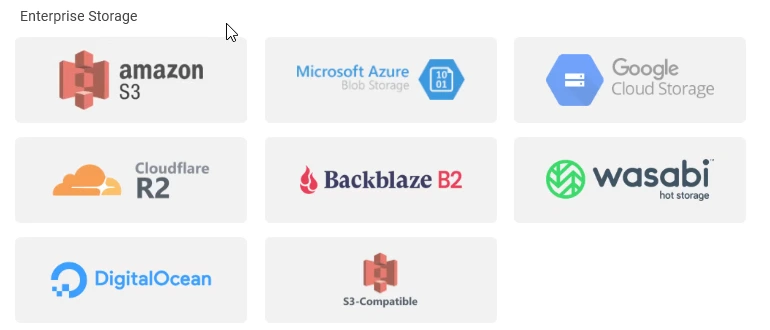
Amazon S3 ist nativ eingebaut – ebenso Azure Blob, Google Cloud Storage und jeder S3-kompatible Anbieter (Cloudflare R2, Backblaze B2, Wasabi, DigitalOcean Spaces, MinIO und weitere). Verbinden Sie Ihren Behälter mit einem Zugriffsschlüssel und sichern Sie direkt dorthin. Lieber ein anderes Ziel mit eigenem Speicher? Ein SFTP-Server oder ein NAS funktioniert genauso.
Amazon S3 ist das Standardziel für ernsthafte Backups: günstig je Gigabyte, dauerhaft, regional redundant und auf absehbare Zeit da. Der Haken ist, dass S3 eine Entwicklerschnittstelle ist und kein Backup-Werkzeug – rohe Uploads, kein Zeitplan, keine Verschlüsselungsschicht, keine Aufbewahrungsregel. Diese Lücke füllt BackupKit. Sie verbinden Ihren Behälter einmal, richten einen Backup-Auftrag ein, und er läuft von allein, mit AES-256-Verschlüsselung, bevor irgendetwas bei AWS ankommt.
Warum S3 für Backups
- Günstig in der Menge. S3 Standard kostet rund 0,023 $ je GB und Monat. S3 Standard-IA rund 0,0125 $ je GB und Monat. Glacier Deep Archive rund 0,00099 $ je GB und Monat für kalte Ablage.
- Dauerhaft. Elf Neunen an Haltbarkeit über mehrere Verfügbarkeitszonen hinweg – praktisch kein Risiko schleichenden Datenzerfalls.
- Der Behälter gehört Ihnen. Kein herstellereigener Backup-Anbieter zwischen Ihnen und Ihren Daten. Wenn Sie BackupKit nicht mehr nutzen, ist Ihr Behälter weiterhin da.
- Lebenszyklusregeln. Ältere Objekte automatisch in günstigere Stufen verschieben (Standard-IA → Glacier), ohne Ihren Backup-Auftrag zu ändern.
- Steuerung über IAM. Legen Sie einen eigenen IAM-Benutzer an, der nur auf ein Präfix eines einzigen Behälters schreiben darf. BackupKit sieht immer nur die Schlüssel dafür.
Was Sie brauchen
- Ein AWS-Konto.
- Einen S3-Behälter. Wählen Sie eine Region in Ihrer Nähe; schalten Sie die Versionierung ein, wenn Sie zusätzlich zur Aufbewahrung von BackupKit einen Verlauf auf der Behälterseite wollen.
- Einen IAM-Benutzer mit Zugriffsschlüssel und Geheimnis, dem
s3:PutObject,s3:GetObject,s3:ListBucketunds3:DeleteObjectauf dem Behälter erlaubt sind (das letzte nur, wenn BackupKit seine Aufbewahrungsregel durch Löschen alter Archive umsetzen soll).
Legen Sie einen eigenen IAM-Benutzer an, der nur den Backup-Behälter umfasst. Sollten diese Zugangsdaten je abhandenkommen, ist der Schaden auf einen Behälter begrenzt und trifft nicht Ihr ganzes AWS-Konto.
So richten Sie es in BackupKit ein
- Das S3-Konto anlegen. Öffnen Sie in BackupKit den Konto-Assistenten für Amazon S3. Tragen Sie Zugriffsschlüssel, geheimen Schlüssel, Region und Namen des Behälters ein. BackupKit prüft die Zugangsdaten und listet den Inhalt des Behälters auf.
- Einen Backup-Auftrag anlegen. Quelle = der lokale Ordner, den Sie sichern wollen. Ziel = das eben angelegte S3-Konto (wahlweise mit einem Pfadpräfix wie
backups/desktop/). - Einstellen. Wählen Sie AES-256-Verschlüsselung mit einem starken Passwort, setzen Sie einen Zeitplan, die Aufbewahrung (nach Tagen oder Fassungen) und schalten Sie Benachrichtigungen ein.
- Speichern und aktivieren. Der erste Lauf lädt alles hoch. Die folgenden halten sich an Ihren Zeitplan.
Verschlüsselung: Ihr Passwort, nicht der Schlüssel von Amazon
AWS verschlüsselt Objekte im Ruhezustand standardmäßig (SSE-S3 oder SSE-KMS). Das schützt davor, dass jemand mit einer Platte aus dem Rechenzentrum spaziert. Es schützt nicht gegen ein kompromittiertes AWS-Konto, eine zu weit gefasste IAM-Rolle oder eine gerichtliche Anordnung – in allen drei Fällen hält AWS die Schlüssel.
BackupKit verschlüsselt vor dem Upload. Das Archiv landet als Geheimtext in S3. Wer auch immer Zugang bekommt – eine gehackte AWS-Konsole, ein falsch eingestellter öffentlicher Behälter, eine neugierige Verwalterin – sieht nur verschlüsselte Bytes. Ihr Passwort wird nie an Amazon geschickt und verlässt Ihren Rechner nie.

Kosten in der Praxis
Für 100 GB komprimierter, verschlüsselter Backups in S3 Standard mit 30 Tagen Aufbewahrung landen Sie bei etwa 2,30 $ Speicher im Monat, plus Pfennigbeträge für PUT-Anfragen. Die Kosten sind gleich, ob die Daten in einem Archiv oder in dreißig liegen – AWS rechnet nach gespeicherten Bytes ab, nicht nach der Anzahl der Dateien.
Wenn Sie es günstiger wollen, richten Sie eine S3-Lebenszyklusregel ein, die Objekte, die älter als 30 Tage sind, nach S3 Standard-IA oder Glacier Instant Retrieval verschiebt. Die Aufbewahrung von BackupKit funktioniert weiterhin, weil die Regel Objekte zwischen Stufen bewegt und nicht aus dem Behälter heraus.
S3-kompatible Anbieter funktionieren ebenfalls
Die S3-Schnittstelle ist ein De-facto-Standard. Die S3-Anbindung von BackupKit funktioniert auch mit:
- Backblaze B2 über den S3-kompatiblen Endpunkt – günstiger als S3, wenn Sie nicht ohnehin bei AWS sind.
- Cloudflare R2: keine Gebühren für ausgehenden Verkehr, nützlich, wenn Sie häufig wiederherstellen.
- Wasabi, DigitalOcean Spaces, Hetzner Object Storage: vorhersehbare Pauschalpreise.
- MinIO: wenn Sie Ihren eigenen Objektspeicher im Haus betreiben.
Für native Cloud-Anbieter ohne S3-Schnittstelle unterstützt BackupKit auch Google Cloud Storage und Azure Blob direkt.
Wiederherstellen aus S3
Öffnen Sie den Verlauf des Backup-Auftrags, wählen Sie einen Lauf und drücken Sie auf Wiederherstellen. BackupKit lädt das Archiv herunter, entschlüsselt es mit Ihrem Passwort und schreibt es an den Quellpfad zurück (oder woandershin, wenn Ihnen das lieber ist). Bei Archiven, die per Lebenszyklus nach Glacier verschoben wurden, kann die Rückholung Minuten bis Stunden dauern – BackupKit zeigt den Stand der Wiederherstellung an.
Häufige Fragen
Nehmen Sie S3 Standard als Ziel und eine Lebenszyklusregel des Behälters für den Übergang nach Glacier. Uploads direkt nach Glacier sind kein üblicher Backup-Ablauf, weil Rückholungen langsam und in der Rate begrenzt sind.
s3:PutObject, s3:GetObject, s3:ListBucket und s3:DeleteObject auf dem Zielbehälter. Grenzen Sie es auf ein Pfadpräfix ein, wenn Sie sich den Behälter teilen.
Nutzen Sie die regionsübergreifende Replikation von S3 am Behälter selbst, oder legen Sie einen zweiten BackupKit-Auftrag an, der auf einen Behälter in einer zweiten Region zeigt. Die Replikation ist einfacher und nutzt die native Technik von AWS.
Verwandtes
- 24 storage destinations – Cloud, NAS, FTP/SFTP und selbst betrieben, dazu S3, Azure & S3-kompatibel.
- Die Funktion AES-256-Verschlüsselung
- Die Funktion geplante Backups
- Automatische verschlüsselte Cloud-Backups (Überblick)
- Windows auf ein NAS sichern – die Alternative im eigenen Haus.
Sichern Sie alles, überallhin — ab sofort
Verschlüsselte, geplante und automatisierte Backups auf Speicher, der Ihnen bereits gehört. Testen Sie 30 Tage lang alle Funktionen kostenlos — ohne Kreditkarte.