Comparison

BackupKit vs Windows Backup

Gli strumenti integrati di Windows contro una vera applicazione di backup

BackupKit — Un vero backup fuori sede, cifrato vs Windows Backup — Gratuito, integrato, solo in locale

Windows arriva con funzioni di backup incluse, quindi è legittimo chiedersi perché si dovrebbe pagare per qualcos'altro. La risposta onesta: gli strumenti integrati coprono la metà facile di una strategia di backup e saltano in silenzio la metà che ti salva in una catastrofe vera.

Gli strumenti integrati sono in realtà tre e conviene tenerli distinti: Cronologia file (copie con versioni delle tue raccolte su un disco esterno o di rete), Backup e ripristino (Windows 7) (un vecchio strumento per le immagini di sistema ancora in giro) e la più recente app Backup di Windows (che in sostanza sincronizza impostazioni e cartelle su OneDrive). Nessuno dei tre è un backup completo, cifrato, fuori sede e verso qualsiasi destinazione.
BackupKit e the Windows built-ins a colpo d'occhio

Tre diversi strumenti integrati — Cronologia file, Backup e ripristino (Windows 7) e l'app Backup di Windows. Insieme coprono la metà facile di una strategia di backup.

Confronto delle funzionalità tra BackupKit e the Windows built-ins
Funzionalità BackupKit the Windows built-ins
Prezzo Incluso in Windows, e per le versioni in locale basta davvero 6 $/mese · 49 $/anno · 89 $ una volta Gratuito
Destinazione fuori sede Cronologia file scrive su un disco collegato alla macchina che protegge, o sulla sua stessa rete No
Sopravvive a incendio, furto o a un ransomware che raggiunge ogni disco collegato No
FTP, SFTP, WebDAV, NAS o un tuo bucket La più recente app Backup di Windows sincronizza su OneDrive e nient'altro No
Cifrato con una chiave che tieni tu No
Copie dei file con versioni Cronologia file lo fa bene
Immagine di sistema Backup e ripristino (Windows 7) c'è ancora, benché deprecato da tempo No Parziale

Ogni riga qui sotto è argomentata per esteso. Se una riga sembra priva di contesto, lo è davvero: il compromesso vive nel testo.

Il buco del fuori sede

Cronologia file fa il backup su un disco fisicamente collegato al computer che protegge — o sulla sua stessa rete. È davvero utile per “ho cancellato un file ieri”. Non fa nulla contro incendio, furto, allagamento o un ransomware che cifra ogni disco a cui riesce ad arrivare, compreso quello di Cronologia file.

BackupKit tratta il fuori sede come una destinazione di prima classe. Fai il backup su un server FTP/SFTP, su un host WebDAV, su Google Drive, Dropbox, OneDrive, su un NAS remoto: spazio di archiviazione che non sta accanto alla macchina. È la gamba di un piano di backup che gli strumenti integrati semplicemente non hanno.

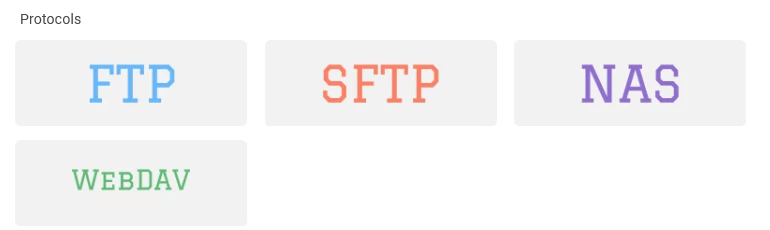
Selettore delle destinazioni di BackupKit, con le opzioni FTP, FTPS, SFTP, WebDAV e cartella di rete
Scegliere una destinazione fuori sede in BackupKit. Cronologia file offre un disco locale o di rete; questo elenco è la differenza di cui parla il confronto.
Tre copie dei dati: quella di lavoro sul tuo PC, una seconda su un NAS o un disco locale e una terza nel cloud o su S3, fuori sede.
Gli strumenti integrati di Windows coprono la seconda copia. Quella fuori sede è il buco.

Cifratura e versioni

Cronologia file non cifra il suo archivio (ti appoggeresti a BitLocker sul disco di destinazione, che però non aiuta una volta che il disco è montato). Il Backup di Windows basato su OneDrive si affida alla cifratura lato server di OneDrive: le chiavi le ha Microsoft.

BackupKit cifra sul tuo computer con AES-256 e una chiave che non lascia mai il dispositivo, così qualunque destinazione tu scelga conserva testo cifrato che non può leggere. Tiene una vera cronologia con versioni e una conservazione che controlli tu (per età o per numero di versioni), e ripristinare una qualsiasi versione è questione di un clic.

Quando gli strumenti integrati sono la scelta giusta

Se ti serve solo tornare indietro su un documento che hai modificato stamattina, e la tua unica destinazione è un disco esterno che resta sempre collegato, Cronologia file è gratuito, va bene ed è già lì. Non c'è motivo di installare nulla. BackupKit inizia a valere la pena nel momento in cui ti interessano una copia fuori sede, una cifratura che controlli tu o il backup su spazi che Windows non supporta nativamente.

In conclusione

Usa gli strumenti integrati di Windows se ti serve solo recuperare file in locale nel breve periodo su un disco collegato, o una sincronizzazione di base delle cartelle su OneDrive, e il fuori sede o la cifratura non ti riguardano.

Scegli BackupKit se vuoi un vero backup: destinazioni fuori sede, cifratura AES-256 con la tua chiave, cronologia con versioni e conservazione e ripristino con un clic — la strategia 3-2-1 che gli strumenti integrati non riescono a completare da soli.

Salva qualsiasi cosa, ovunque — da oggi

Backup cifrati, pianificati e automatici verso spazi di archiviazione che possiedi già. Prova tutte le funzioni gratis per 30 giorni — senza carta di credito.

Cifratura AES-256 30 giorni di prova gratuita Windows 10 & 11