Comparison

BackupKit vs Windows Backup

Las herramientas integradas de Windows frente a una aplicación de copias en condiciones

BackupKit — Copia fuera de casa de verdad, cifrada vs Windows Backup — Gratuito, integrado y solo local

Windows viene con funciones de copia de seguridad, así que es justo preguntarse por qué habría que pagar por nada. La respuesta honesta: las herramientas integradas cubren la mitad fácil de una estrategia de copias y se saltan calladamente la mitad que te salva en un desastre de verdad.

En realidad hay tres herramientas integradas distintas, y conviene separarlas: Historial de archivos (copias con versiones de tus bibliotecas a una unidad externa o de red), Copias de seguridad y restauración (Windows 7) (una vieja herramienta de imagen del sistema que sigue por ahí) y la más nueva aplicación Copia de seguridad de Windows (que básicamente sincroniza ajustes y carpetas con OneDrive). Ninguna de ellas es una copia completa, cifrada, fuera de casa y a cualquier destino.
BackupKit frente a the Windows built-ins, de un vistazo

Tres herramientas integradas distintas: el Historial de archivos, Copias de seguridad y restauración (Windows 7) y la aplicación Copia de seguridad de Windows. Entre las tres cubren la mitad fácil de una estrategia de copias.

Comparativa de funciones entre BackupKit y the Windows built-ins
Capacidad BackupKit the Windows built-ins
Precio Incluido con Windows y, para versionado local, es de verdad suficiente $6/mo · $49/yr · $89 once Free
Destino fuera de casa El Historial de archivos escribe en una unidad conectada al equipo que protege, o en su misma red No
Sobrevive a un incendio, a un robo o a un ransomware que llegue a todas las unidades conectadas No
FTP, SFTP, WebDAV, un NAS o tu propio bucket La aplicación más nueva Copia de seguridad de Windows sincroniza con OneDrive y con nada más No
Cifrado con una clave que tienes tú No
Copias de archivos con versiones El Historial de archivos hace esto bien
Imagen del sistema Copias de seguridad y restauración (Windows 7) todavía viene incluido, aunque lleva mucho obsoleto No Parcial

Cada fila de aquí se argumenta a fondo más abajo. Si a alguna le falta contexto, es cierto: el matiz vive en el texto.

El hueco de la copia fuera de casa

El Historial de archivos copia a una unidad conectada físicamente al equipo que protege, o que está en su misma red. Eso es de verdad útil para el «ayer borré un archivo». No hace nada frente a un incendio, un robo, una inundación o un ransomware que cifre todas las unidades a las que llegue, incluido tu disco del Historial de archivos.

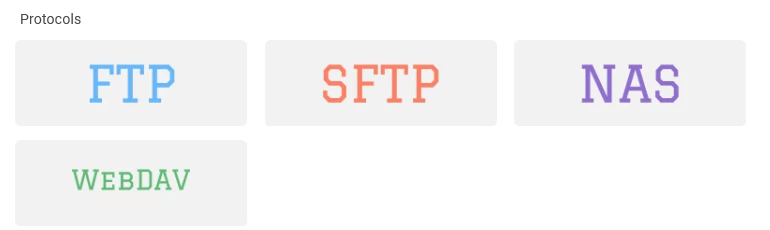
BackupKit trata la copia fuera de casa como un destino de primera clase. Copia a un servidor FTP o SFTP, a un anfitrión WebDAV, a Google Drive, Dropbox, OneDrive o a un NAS remoto: almacenamiento que no está al lado del equipo. Esa es la pata de un plan de copias que las herramientas integradas sencillamente no tienen.

El selector de destinos de BackupKit, con las opciones FTP, FTPS, SFTP, WebDAV y recurso compartido de red
Eligiendo un destino fuera de casa en BackupKit. El Historial de archivos ofrece una unidad local o de red; esta lista es la diferencia de la que va la comparativa.
Tres copias de los datos: la copia de trabajo en tu PC, una segunda en un NAS o disco local, y una tercera en la nube o en almacenamiento S3, que está fuera de casa.
Las herramientas integradas de Windows cubren la segunda copia. La de fuera de casa es el hueco.

Cifrado y versiones

El Historial de archivos no cifra su almacén (te apoyarías en BitLocker en la unidad de destino, que no ayuda una vez montada). La aplicación Copia de seguridad de Windows basada en OneDrive se apoya en el cifrado del lado del servidor de OneDrive: las claves las tiene Microsoft.

BackupKit cifra en el lado del cliente con AES-256 y una clave que no sale nunca de tu dispositivo, así que el destino que elijas guarda texto cifrado que no puede leer. Conserva un historial con versiones de verdad y con la retención que tú controles (por antigüedad o por número de versiones), y restaurar cualquier versión es un clic.

Cuándo las herramientas integradas son la opción correcta

Si lo único que necesitas es volver atrás en un documento que editaste esta mañana, y tu único destino es un disco externo que está siempre enchufado, el Historial de archivos es gratis, está bien y ya lo tienes. No hay razón para instalar nada. BackupKit merece la pena en el momento en que te importa una copia fuera de casa, un cifrado que controles tú, o copiar a un almacenamiento que Windows no admite de forma nativa.

En resumen

Usa las herramientas integradas de Windows si solo necesitas recuperación local de archivos a corto plazo en una unidad conectada, o una sincronización básica de carpetas con OneDrive, y ni la copia fuera de casa ni el cifrado te preocupan.

Elige BackupKit si quieres una copia de seguridad de verdad: destinos fuera de casa, cifrado AES-256 con tu propia clave, historial con versiones y retención, y restauración con un clic; la estrategia 3-2-1 que las herramientas integradas no pueden completar solas.

Copia cualquier cosa, a cualquier sitio — hoy mismo

Copias de seguridad cifradas, programadas y automáticas en el almacenamiento que ya tienes. Prueba todas las funciones gratis durante 30 días, sin tarjeta.

Cifrado AES-256 30 días de prueba gratuita Windows 10 & 11