Comparison

BackupKit vs Windows Backup

De ingebouwde tools van Windows vs een echte back-upapp

BackupKit — Echte externe back-up, versleuteld vs Windows Backup — Gratis, ingebouwd, alleen lokaal

Windows wordt geleverd met back-upfuncties, dus het is een terechte vraag waarom je ergens voor zou betalen. Het eerlijke antwoord: de ingebouwde tools dekken de makkelijke helft van een back-upstrategie en slaan stilletjes de helft over die je redt bij een echte ramp.

Er zijn eigenlijk drie verschillende ingebouwde tools, en het helpt om ze uit elkaar te houden: Bestandsgeschiedenis (kopieën met versies van je bibliotheken naar een externe of netwerkschijf), Back-up maken en terugzetten (Windows 7) (een oude tool voor systeemimages die nog rondhangt), en de nieuwere app Windows Backup (die vooral instellingen en mappen naar OneDrive synchroniseert). Geen van drie is een volledige externe, versleutelde back-up naar elke bestemming.
BackupKit vs the Windows built-ins in één oogopslag

Drie verschillende ingebouwde tools — Bestandsgeschiedenis, Back-up maken en terugzetten (Windows 7) en de app Windows Backup. Samen dekken ze de makkelijke helft van een back-upstrategie.

Functievergelijking tussen BackupKit en the Windows built-ins
Functie BackupKit the Windows built-ins
Prijs Meegeleverd met Windows, en voor lokaal versiebeheer is dat echt genoeg $6/maand · $49/jaar · $89 eenmalig Gratis
Externe bestemming Bestandsgeschiedenis schrijft naar een schijf die is aangesloten op, of in hetzelfde netwerk zit als, de machine die het beschermt Ja Nee
Overleeft brand, diefstal of ransomware die elke aangesloten schijf bereikt Ja Nee
FTP, SFTP, WebDAV, NAS of je eigen bucket De nieuwere Windows Backup-app synchroniseert naar OneDrive en verder niets Ja Nee
Versleuteld met een sleutel die jij hebt Ja Nee
Kopieën van bestanden met versies Bestandsgeschiedenis doet dit goed Ja Ja
Systeemimage Back-up maken en terugzetten (Windows 7) wordt nog meegeleverd, al is het allang afgeschreven Nee Deels

Elke rij hier wordt hieronder volledig onderbouwd. Als een rij context lijkt te missen, klopt dat — de afweging staat in de tekst.

Het gat van de externe kopie

Bestandsgeschiedenis back-upt naar een schijf die fysiek is aangesloten op — of in hetzelfde netwerk zit als — de computer die het beschermt. Dat is echt nuttig voor “ik heb gisteren een bestand verwijderd”. Het doet niets tegen brand, diefstal, overstroming of ransomware die elke schijf versleutelt die het kan bereiken, inclusief je Bestandsgeschiedenis-schijf.

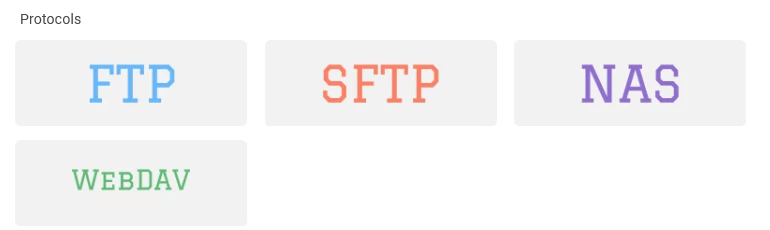
BackupKit behandelt extern als een volwaardige bestemming. Back-up naar een FTP/SFTP-server, een WebDAV-host, Google Drive, Dropbox, OneDrive, een NAS op afstand — opslag die niet naast de machine staat. Dat is de poot van een back-upplan die de ingebouwde tools simpelweg niet hebben.

De bestemmingskiezer van BackupKit met de opties FTP, FTPS, SFTP, WebDAV en netwerkshare
Een externe bestemming kiezen in BackupKit. Bestandsgeschiedenis biedt een lokale of netwerkschijf; deze lijst is het verschil waar deze vergelijking over gaat.
Drie kopieën van de data: de werkkopie op je pc, een tweede op een lokale NAS of schijf, en een derde in cloud- of S3-opslag die extern staat.
De ingebouwde tools van Windows dekken de tweede kopie. De externe is het gat.

Versleuteling en versiebeheer

Bestandsgeschiedenis versleutelt zijn opslag niet (je zou leunen op BitLocker op de doelschijf, wat niet helpt zodra de schijf is gekoppeld). De op OneDrive gebaseerde Windows Backup leunt op de versleuteling aan de serverkant van OneDrive — Microsoft heeft de sleutels.

BackupKit versleutelt aan de clientkant met AES-256 en een sleutel die je apparaat nooit verlaat, zodat elke bestemming die je kiest versleutelde tekst bewaart die hij niet kan lezen. Het bewaart een echte geschiedenis met versies en retentie die jij beheert (op leeftijd of op aantal versies), en elke versie terugzetten is één klik.

Waar de ingebouwde tools de juiste keuze zijn

Als je alleen een document wilt terugdraaien dat je vanochtend hebt bewerkt, en je enige doel een externe schijf is die aangesloten blijft, dan is Bestandsgeschiedenis gratis, prima en al aanwezig. Er is geen reden om iets te installeren. BackupKit wordt de moeite waard op het moment dat je geeft om een externe kopie, versleuteling die jij beheert, of back-uppen naar opslag die Windows niet native ondersteunt.

Conclusie

Gebruik de ingebouwde tools van Windows als je alleen kortetermijnherstel van lokale bestanden naar een aangesloten schijf nodig hebt, of eenvoudige mapsynchronisatie naar OneDrive, en extern of versleuteling geen zorgen zijn.

Kies BackupKit als je een echte back-up wilt: externe bestemmingen, AES-256-versleuteling met je eigen sleutel, geschiedenis met versies en retentie, en herstel met één klik — de 3-2-1-strategie die de ingebouwde tools op zichzelf niet kunnen afmaken.

Back-up van alles, naar overal — vandaag

Versleutelde, geplande, automatische back-ups naar opslag die je al hebt. Probeer alle functies 30 dagen gratis — geen creditcard nodig.

AES-256-versleuteling 30 dagen gratis proberen Windows 10 & 11