Comparison

BackupKit vs Windows Backup

Les outils intégrés de Windows contre une vraie application de sauvegarde

BackupKit — Real off-site backup, encrypted vs Windows Backup — Gratuit, intégré, purement local

Windows embarque des fonctions de sauvegarde, alors la question est légitime : pourquoi payer quoi que ce soit ? La réponse honnête : les outils intégrés couvrent la moitié facile d'une stratégie de sauvegarde et sautent discrètement celle qui vous sauve lors d'un vrai sinistre.

Il existe en réalité trois outils intégrés différents, et il est utile de les distinguer : Historique des fichiers (copies versionnées de vos bibliothèques vers un disque externe ou réseau), Sauvegarder et restaurer (Windows 7) (un vieil outil d'image système qui traîne encore) et la plus récente application Sauvegarde Windows (qui synchronise surtout des réglages et des dossiers vers OneDrive). Aucun d'eux n'est une sauvegarde complète, hors site, chiffrée, vers la destination de votre choix.
BackupKit face à the Windows built-ins en un coup d'œil

Three different built-in tools — File History, Backup and Restore (Windows 7), and the Windows Backup app. Between them they cover the easy half of a backup strategy.

Comparatif des fonctions entre BackupKit et the Windows built-ins
Fonction BackupKit the Windows built-ins
Prix Inclus avec Windows, et pour du versionnage local c'est réellement suffisant 6 $/mois · 49 $/an · 89 $ une fois Gratuit
Destination hors site L'historique des fichiers écrit sur un disque relié à la machine protégée, ou situé sur le même réseau Oui Non
Survit à un incendie, un vol ou un rançongiciel atteignant chaque disque connecté Oui Non
FTP, SFTP, WebDAV, NAS ou votre propre compartiment La plus récente application Sauvegarde Windows synchronise avec OneDrive et rien d'autre Oui Non
Chiffré avec une clé que vous détenez Oui Non
Copies versionnées des fichiers L'historique des fichiers le fait bien Oui Oui
Image système Sauvegarder et restaurer (Windows 7) est toujours livré, bien qu'abandonné depuis longtemps Non Partiel

Chaque ligne est argumentée en détail ci-dessous. Si une ligne semble manquer de contexte, c'est le cas — le texte est l'endroit où se joue le compromis.

Le trou hors site

L'historique des fichiers sauvegarde vers un disque physiquement relié à l'ordinateur qu'il protège – ou situé sur le même réseau. C'est réellement utile pour « j'ai supprimé un fichier hier ». Cela ne fait rien contre l'incendie, le vol, le dégât des eaux ou un rançongiciel qui chiffre tous les disques qu'il atteint, y compris votre disque d'historique des fichiers.

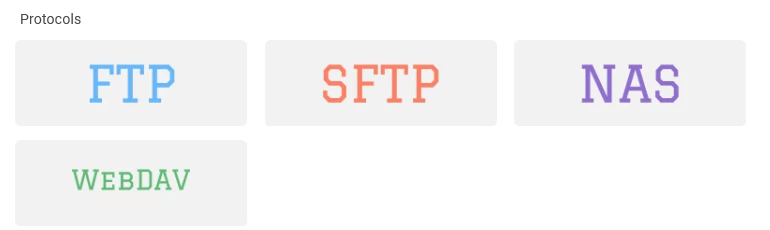
BackupKit traite le hors site comme une destination de premier rang. Sauvegardez vers un serveur FTP/SFTP, un hôte WebDAV, Google Drive, Dropbox, OneDrive, un NAS distant – un stockage qui n'est pas posé à côté de la machine. C'est exactement le pied d'une stratégie de sauvegarde que les outils intégrés n'ont pas.

Le sélecteur de destination de BackupKit affiche les options FTP, FTPS, SFTP, WebDAV et partage réseau
Choisir une destination hors site dans BackupKit. L'historique des fichiers propose un disque local ou réseau ; cette liste est la différence dont parle ce comparatif.
Trois copies des données : la copie de travail sur votre PC, une deuxième sur un NAS ou un disque local, et une troisième dans le cloud ou un stockage S3, hors site.
Les outils intégrés de Windows couvrent la deuxième copie. C'est celle hors site qui manque.

Chiffrement et versionnage

L'historique des fichiers ne chiffre pas son dépôt (vous vous appuieriez sur BitLocker sur le disque cible, ce qui ne sert plus dès que le disque est monté). La Sauvegarde Windows adossée à OneDrive s'appuie sur le chiffrement côté serveur de OneDrive – c'est Microsoft qui détient les clés.

BackupKit chiffre côté client en AES-256 avec une clé qui ne quitte jamais votre appareil : quelle que soit la destination choisie, elle stocke un texte chiffré illisible pour elle. Il conserve un véritable historique versionné avec une rétention que vous décidez (par âge ou par nombre de versions), et restaurer n'importe quelle version tient en un clic.

Quand les outils intégrés sont le bon choix

Si tout ce qu'il vous faut est de revenir sur un document modifié ce matin, et que votre seule cible est un disque externe qui reste branché, l'historique des fichiers est gratuit, correct et déjà là. Aucune raison d'installer quoi que ce soit. BackupKit devient utile dès l'instant où une copie hors site, un chiffrement que vous contrôlez, ou une destination que Windows ne gère pas nativement vous importent.

En résumé

Utilisez les outils intégrés de Windows si il vous faut seulement une récupération locale de fichiers à court terme vers un disque connecté, ou une simple synchronisation de dossiers vers OneDrive, et que ni le hors site ni le chiffrement ne vous préoccupent.

Choisissez BackupKit si vous voulez une vraie sauvegarde : destinations hors site, chiffrement AES-256 avec votre propre clé, historique versionné avec rétention et restauration en un clic – la stratégie 3-2-1 que les outils intégrés ne peuvent pas compléter seuls.

Sauvegardez tout, partout — dès aujourd’hui

Des sauvegardes chiffrées, planifiées et automatisées vers un stockage qui vous appartient déjà. Essayez toutes les fonctionnalités gratuitement pendant 30 jours — sans carte bancaire.

Chiffrement AES-256 Essai gratuit de 30 jours Windows 10 & 11