De planner is het deel van BackupKit dat je één keer instelt en waar je daarna niet meer aan denkt. Een korte wizard maakt van een map die je belangrijk vindt een back-up die vanzelf draait — met expliciete, voorspelbare regels voor retentie, gemiste runs en wat er gebeurt als je pc om 2 uur 's nachts slaapt.
Drie stappen naar een lopende back-up
De wizard brengt je in minder dan een minuut van "ik heb bestanden die ik belangrijk vind" naar "ze worden volgens schema geback-upt".
Kies bestanden of mappen van je pc, een NAS of een gekoppelde cloud — en kies dan waar ze naartoe gaan.
Schema, compressie, versleuteling, beleid voor gemiste runs, retentie en meldingen — één paneel, verstandige standaardinstellingen.
Geef de taak een naam en sla op. De volgende runtijd en de status verschijnen direct op het dashboard.
Schema's die passen bij je werkwijze
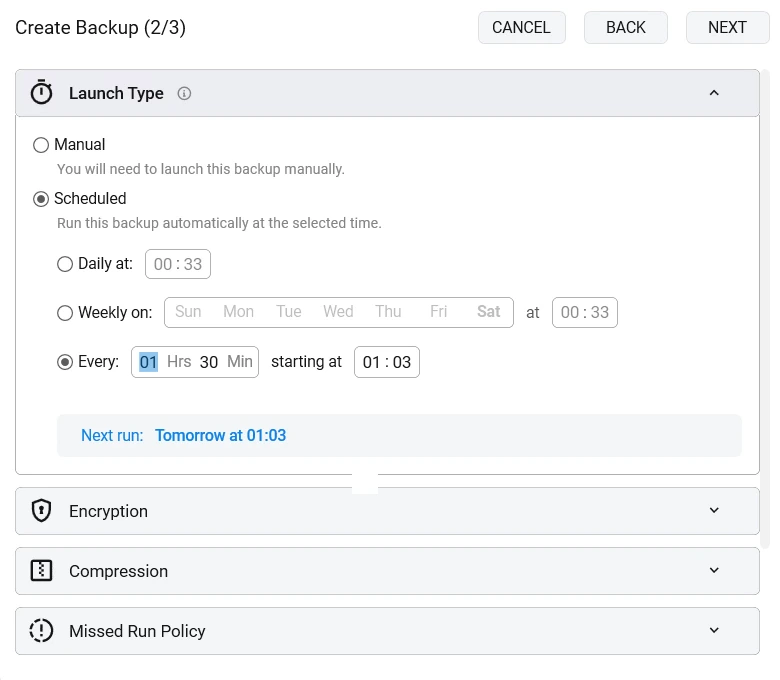
Van "elke nacht om 2 uur" tot "elke zes uur" tot "alleen als ik op de knop druk" — kies wat past en BackupKit regelt de timer.
- Dagelijks: op een tijdstip dat jij kiest, elke dag
- Wekelijks: op vaste dagen (bijv. ma/wo/vr)
- Eigen intervallen: elke N uur, dagen of weken
- Alleen handmatig: gestart vanuit de app, wanneer jij wilt
Als een run is gemist
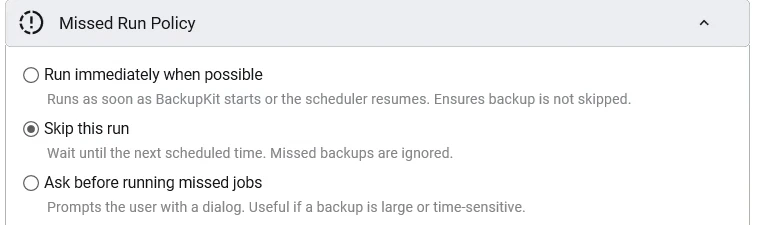
Echte pc's slapen, reizen en gaan offline. Was er een back-up gepland terwijl de jouwe sliep, dan bepaal jij wat er gebeurt:
- Direct draaien zodra het kan: inhalen zodra BackupKit start of de planner hervat, zodat de back-up niet wordt overgeslagen
- Deze run overslaan: wachten tot het volgende geplande moment; gemiste back-ups worden genegeerd
- Vragen voordat gemiste taken draaien: een dialoogvenster tonen en jou laten beslissen, wat je wilt als een back-up groot of tijdgevoelig is
Retentie — voorkom dat back-ups zich opstapelen
Voorkom dat oude back-ups je schijf of cloudquota opeten. Automatisch opruimen draait volgens de regel die jij kiest:
- Op leeftijd: bewaar de laatste N dagen
- Op aantal: bewaar de meest recente N versies
- Voor altijd: sla het opruimen helemaal over als je dat wilt

Statusoverzicht & rungeschiedenis
Open BackupKit en zie de status van elke taak in één scroll. Duik in elke taak voor de duur per run, de overgedragen grootte en gedetailleerde logboeken als er iets misgaat.
- Groen: laatste run geslaagd, volgende run volgens schema
- Geel: laatste run vertraagd, opnieuw geprobeerd of gedeeltelijk
- Rood: laatste run mislukt; het logboek legt uit waarom


Fijnmazige controle als je die nodig hebt
Elke run vastgelegd — wat er is vastgelegd, wat er is overgedragen, wat er is mislukt. Filter op één taak als je er een onderzoekt, of lees de hele geschiedenis in één keer.
Pauzeer elke taak zonder de configuratie te verliezen. Hervat wanneer je klaar bent — BackupKit gaat verder waar het was gebleven.
Back-up van alles, naar overal — vandaag
Versleutelde, geplande, automatische back-ups naar opslag die je al hebt. Probeer alle functies 30 dagen gratis — geen creditcard nodig.