Die Zeitplanung ist der Teil von BackupKit, den Sie einmal einrichten und danach vergessen. Ein kurzer Assistent macht aus einem Ordner, der Ihnen wichtig ist, ein Backup, das von allein läuft — mit klaren, vorhersehbaren Regeln für Aufbewahrung, verpasste Läufe und dafür, was passiert, wenn Ihr PC um 2 Uhr nachts schläft.
In drei Schritten zum laufenden Backup
Der Assistent bringt Sie in unter einer Minute von „Ich habe Dateien, die mir wichtig sind" zu „Sie werden nach Zeitplan gesichert".
Wählen Sie Dateien oder Ordner von Ihrem PC, einem NAS oder einer verbundenen Cloud — und dann, wohin sie gehen.
Zeitplan, Komprimierung, Verschlüsselung, Regel für verpasste Läufe, Aufbewahrung und Benachrichtigungen — ein Bereich, mit sinnvollen Voreinstellungen.
Auftrag benennen und speichern. Der nächste Lauf und der Status erscheinen sofort auf der Übersicht.
Zeitpläne, die zu Ihrer Arbeitsweise passen
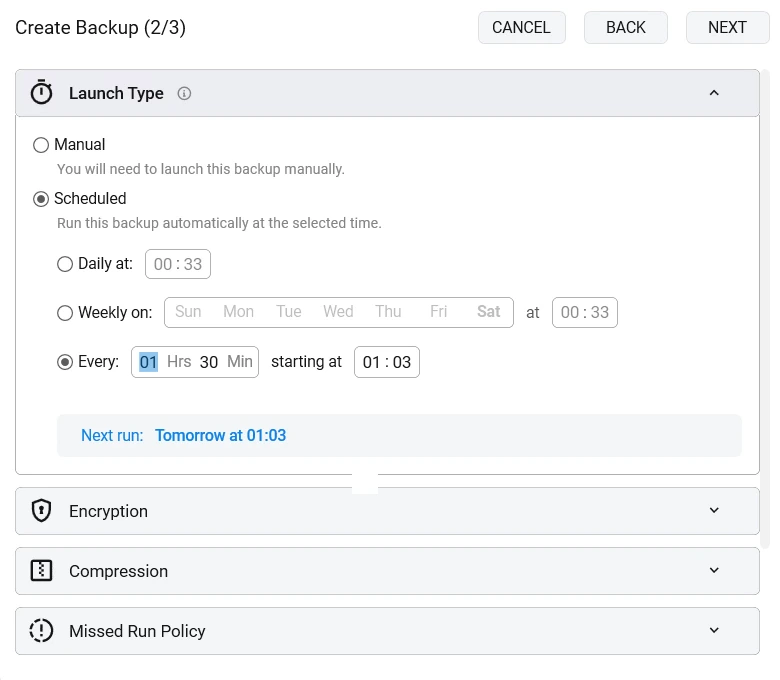
Von „jede Nacht um 2 Uhr" über „alle sechs Stunden" bis „nur wenn ich den Knopf drücke" — wählen Sie, was passt, und BackupKit übernimmt die Zeitsteuerung.
- Täglich: zu einer Uhrzeit Ihrer Wahl, jeden Tag
- Wöchentlich: an bestimmten Tagen (etwa Mo/Mi/Fr)
- Eigene Intervalle: alle N Stunden, Tage oder Wochen
- Nur manuell: aus der Anwendung heraus ausgelöst, wann Sie wollen
Wenn ein Lauf ausfällt
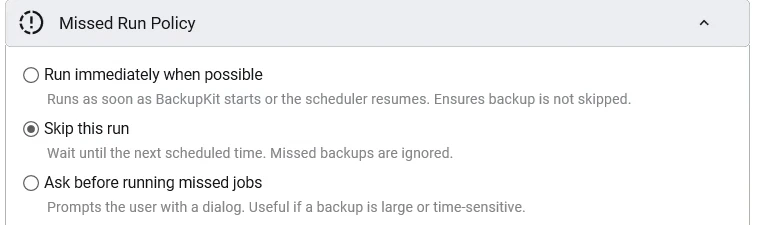
Echte PCs schlafen, reisen und gehen offline. Wenn ein Backup fällig war, während Ihrer geschlafen hat, entscheiden Sie, was geschieht:
- Sobald möglich nachholen: nachholen, sobald BackupKit startet oder die Zeitsteuerung weiterläuft, damit das Backup nicht ausfällt
- Diesen Lauf überspringen: bis zum nächsten geplanten Termin warten; verpasste Backups werden übergangen
- Vor dem Nachholen fragen: mit einem Dialog nachfragen und Sie entscheiden lassen — genau das wollen Sie, wenn ein Backup groß oder zeitkritisch ist
Aufbewahrung — damit sich Backups nicht stapeln
Verhindern Sie, dass alte Backups Ihre Festplatte oder Ihr Cloud-Kontingent auffressen. Die automatische Bereinigung läuft nach der Regel, die Sie wählen:
- Nach Alter: die letzten N Tage behalten
- Nach Anzahl: die neuesten N Versionen behalten
- Für immer: gar nicht bereinigen, wenn Sie das so wollen

Statusüberblick & Verlauf
Öffnen Sie BackupKit und sehen Sie den Status jedes Auftrags in einem Durchgang. Gehen Sie in einen Auftrag hinein für Dauer je Lauf, übertragene Menge und ausführliche Protokolle, wenn etwas schiefläuft.
- Grün: letzter Lauf erfolgreich, nächster Lauf planmäßig
- Gelb: letzter Lauf verzögert, wiederholt oder unvollständig
- Rot: letzter Lauf fehlgeschlagen; das Protokoll erklärt, warum


Feine Steuerung, wenn Sie sie brauchen
Jeder Lauf wird aufgezeichnet — was erfasst wurde, was übertragen wurde, was fehlschlug. Filtern Sie auf einen einzelnen Auftrag, wenn Sie ihn untersuchen, oder lesen Sie den ganzen Verlauf auf einmal.
Pausieren Sie jeden Auftrag, ohne seine Konfiguration zu verlieren. Setzen Sie fort, wenn es passt — BackupKit macht dort weiter, wo es aufgehört hat.
Sichern Sie alles, überallhin — ab sofort
Verschlüsselte, geplante und automatisierte Backups auf Speicher, der Ihnen bereits gehört. Testen Sie 30 Tage lang alle Funktionen kostenlos — ohne Kreditkarte.