Backup automatici e cifrati nel cloud
Ultimo aggiornamento 17 agosto 2026
Un backup a cui devi pensare non è un backup. Pianificazione, cifratura e notifiche — configurati una volta, poi silenziosi.
Il backup migliore è quello che gira senza che tu debba ricordartene. Il secondo migliore è quello cifrato, così un account cloud compromesso o un disco esterno rubato non diventano un secondo incidente sopra il primo. BackupKit fa entrambe le cose: una pianificazione che gira senza sorveglianza, la cifratura AES-256 prima che qualsiasi cosa lasci il tuo PC e una libertà di destinazione che non ti lega a un unico fornitore cloud.
Com'è fatto davvero un backup cloud automatico e cifrato
BackupKit è un'applicazione desktop per Windows che si collega a 24 servizi di archiviazione — Google Drive, Dropbox, OneDrive, pCloud, Box, Mega, Koofr, OpenDrive, ownCloud, Nextcloud, Seafile, FTP, SFTP, FTPS, WebDAV e qualsiasi disco locale o di rete (più Amazon S3, Azure Blob, Google Cloud Storage e fornitori compatibili S3 come Cloudflare R2 e Backblaze B2). Un processo di backup lega un'origine a una destinazione, gira secondo una pianificazione e applica a ogni esecuzione le tue regole di cifratura, compressione e conservazione.
- Origine: qualsiasi cartella locale, cartella di rete o altro spazio collegato
- Destinazione: qualsiasi spazio collegato — cloud, archiviazione a oggetti di classe S3, SFTP, NAS, server autogestito
- Compressione: livelli ZIP configurabili — scambi velocità con dimensione
- Cifratura: AES a 256 bit, applicata in locale prima del caricamento; il ripristino chiede la password
- Pianificazione: giornaliera, settimanale (giorni specifici), a intervalli personalizzati (ogni N ore o giorni) oppure solo manuale
- Conservazione: pulizia automatica per giorni conservati o per numero di versioni
Perché cifrare il backup in sé?
I fornitori cloud cifrano già i dati a riposo e durante il transito. Non è la stessa cosa della cifratura end-to-end. Quando è il fornitore a tenere le chiavi, una violazione dalla sua parte, un account compromesso o un ordine del giudice possono tutti esporre il contenuto. La cifratura AES-256 fatta sul tuo computer fa sì che l'archivio sia testo cifrato dal momento in cui lascia il tuo PC. Chiunque finisca per averne una copia — un account Dropbox violato, un disco esterno rubato, un amministratore curioso dal tuo fornitore di hosting — non vede nulla senza la password.
BackupKit cifra l'archivio in locale prima di caricarlo. La password non viene mai inviata al fornitore cloud: la tieni tu, e ti serve per ripristinare.
La cifratura serve solo se poi riesci a riavere i tuoi dati. Conserva la password in un posto affidabile e separato dalla destinazione dei backup: la risposta standard è un gestore di password. Un backup cifrato con la password perduta è indistinguibile dal non avere alcun backup.

Configurare un backup automatico (3 passaggi)
BackupKit usa una procedura guidata in tre passaggi: scegli cosa salvare e dove, imposti le regole, salvi e attivi.
- Origine e destinazione. L'origine è la cartella di cui stai facendo il backup — di solito una cartella di progetto, Documenti, una libreria di foto o una cartella di esportazioni di un database. La destinazione è un qualsiasi spazio che hai collegato in BackupKit.
-
Configura.
- Livello di compressione (più alto = archivio più piccolo, CPU più lenta)
- Cifratura — scegli AES-256, a meno che tu non abbia un motivo per non farlo — e la password
- Pianificazione: ogni giorno alle 2, ogni domenica, ogni 6 ore — quello che corrisponde alla frequenza con cui cambia l'origine
- Criterio per le esecuzioni saltate: salta, esegui subito alla riaccensione oppure aspetta la finestra successiva
- Conservazione: gli ultimi 30 giorni oppure le ultime 7 versioni
- Notifiche: e-mail, Telegram, webhook o script locale in caso di successo, errore o completamento con errori
- Salva e attiva. Il processo compare nell'elenco dei backup con la prossima esecuzione prevista e un indicatore di stato verde, giallo o rosso.
Scegliere una destinazione
Alla domanda “dove faccio il backup” vale la pena dedicare 30 secondi prima di scegliere.
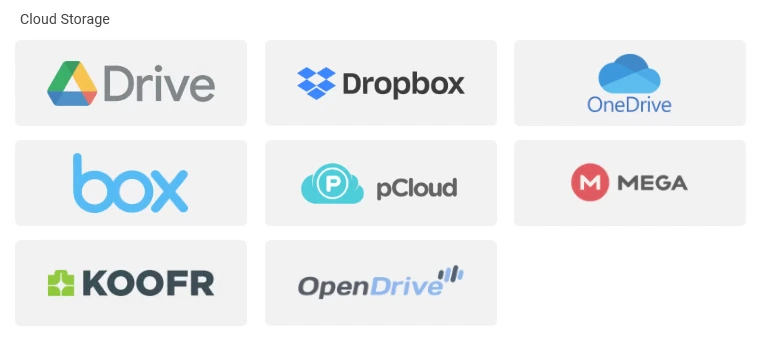
Cloud per privati (Drive, Dropbox, OneDrive, pCloud)
I più facili da configurare. Fuori sede per definizione. I piani gratuiti bastano per volumi piccoli; quelli a pagamento costano poco al gigabyte. Ottimi per documenti, foto e cartelle di progetto.
Archiviazione a oggetti (S3, Azure Blob, GCS)
La più economica al gigabyte sui grandi volumi. Ottima per archivi grandi, dati consultati di rado e passaggi di classe con regole di ciclo di vita. Vedi la guida al backup su S3.
NAS via SFTP o WebDAV
Synology, QNAP, Unraid: funzionano tutti come destinazione. In sede, senza canone mensile, ma “nello stesso edificio del tuo PC” non è davvero fuori sede. Vedi la guida al backup su NAS.
Autogestito (NextCloud / ownCloud / SFTP)
Il meglio dei due mondi, se hai un server altrove. WebDAV o SFTP. Vedi la guida al backup autogestito.
Per tutto ciò che è critico, la convenzione standard è la regola 3-2-1: tre copie, due supporti diversi, una fuori sede. Con BackupKit costa poco far girare due processi con la stessa origine e due destinazioni diverse — uno verso un NAS ogni notte, uno verso il cloud ogni settimana.
Compressione e conservazione, in pratica
La compressione è integrata: ogni esecuzione viene conservata come archivio compresso e, se vuoi, cifrato. Per un misto tipico di documenti e codice, aspettati una riduzione del 20–50%. I file multimediali (JPEG, MP4) non si comprimono in modo significativo, quindi non pianificare lo spazio contando su rapporti enormi se i tuoi dati sono quelli.
I criteri di conservazione impediscono alla destinazione di crescere all'infinito:
- Per giorni: “conserva tutto ciò che rientra negli ultimi 30 giorni”. Occupazione di spazio prevedibile, se il volume dei dati è stabile.
- Per versioni: “conserva le ultime 7 esecuzioni”. Modello mentale più semplice; lo spazio cresce con la dimensione del backup.

Sapere quando qualcosa si rompe
I backup che falliscono in silenzio sono peggio di nessun backup: creano una falsa sicurezza. BackupKit ha un livello di notifiche integrato: e-mail, bot Telegram, webhook (POST ovunque), script ed eseguibili locali e avvisi nella barra delle applicazioni. Lo configuri una volta a livello globale, poi lo attivi per ciascun backup su successo, errore o completamento con errori.
Il pannello iniziale mostra anche uno stato verde, giallo o rosso per ogni processo a colpo d'occhio: apri l'applicazione, vedi verde, chiudi l'applicazione. Se qualcosa è diventato giallo o rosso, la cronologia delle esecuzioni e i registri dettagliati ti dicono perché.
Risposte alle domande di sempre
Nella v1 ogni esecuzione pianificata crea un archivio completo dell'origine in quel momento. La conservazione controlla quante esecuzioni passate vengono tenute. I backup incrementali e deduplicati sono in programma.
BackupKit ha il ripristino con un clic: scegli un'esecuzione dalla cronologia, scegli dove ripristinare, inserisci la password se è cifrato. Oppure scarichi l'archivio a mano dalla destinazione e lo estrai da solo.
Sì: BackupKit è un'applicazione desktop e la pianificazione gira al suo interno. Se il PC è spento quando un'esecuzione è prevista, se ne occupa il criterio per le esecuzioni saltate al primo avvio successivo.
Il processo viene segnato come fallito, i registri vengono conservati e riprova alla prossima esecuzione prevista. Le notifiche scattano (se attive), così non lo scopri settimane dopo.
Sì. L'origine può essere qualsiasi spazio collegato, non solo cartelle locali. Per esempio: salvare ogni settimana la cartella /var/www di un server SFTP su Google Drive.
Da leggere dopo
- Funzione di backup pianificato — la guida completa alla pianificazione.
- Funzione di cifratura AES-256 — come funziona in BackupKit la cifratura sul computer dell'utente.
- 24 storage destinations — l'elenco completo dei fornitori.
- Backup di Windows su Amazon S3
- Backup di Windows su un NAS (Synology, QNAP, Unraid)
- Destinazioni di backup autogestite su Windows
Salva qualsiasi cosa, ovunque — da oggi
Backup cifrati, pianificati e automatici verso spazi di archiviazione che possiedi già. Prova tutte le funzioni gratis per 30 giorni — senza carta di credito.