Copias de seguridad en la nube automáticas y cifradas para Windows
Última actualización 25 de mayo de 2026
Programa copias de seguridad cifradas y comprimidas desde Windows a Google Drive, Dropbox, OneDrive, S3, un NAS o cualquier servidor SFTP. AES-256 antes de subir, políticas de retención y tratamiento de las ejecuciones perdidas, en una sola aplicación de escritorio centrada.
La mejor copia de seguridad es la que se ejecuta sin que tú te acuerdes. La segunda mejor es la que va cifrada, para que una cuenta en la nube comprometida o un disco externo robado no se conviertan en un segundo incidente encima del primero. BackupKit hace las dos cosas: un programador que se ejecuta desatendido, cifrado AES-256 antes de que nada salga de tu PC, y flexibilidad de destino que no te ata a un único proveedor de nube.
Cómo es de verdad una copia en la nube automática y cifrada
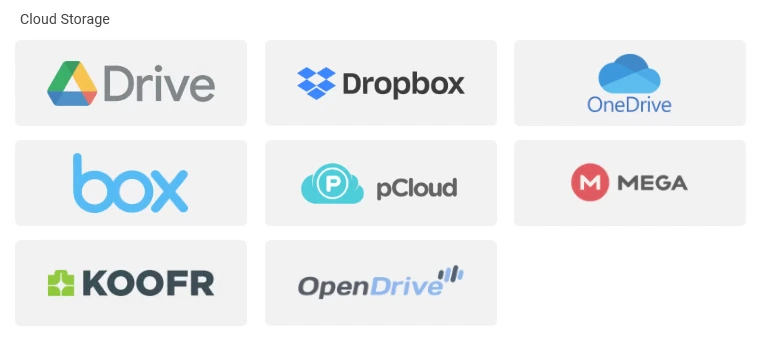
BackupKit es una aplicación de escritorio de Windows que se conecta a 24 servicios de almacenamiento: Google Drive, Dropbox, OneDrive, pCloud, Box, Mega, Koofr, OpenDrive, ownCloud, Nextcloud, Seafile, FTP, SFTP, FTPS, WebDAV y cualquier unidad local o de red (además de Amazon S3, Azure Blob, Google Cloud Storage y proveedores compatibles con S3 como Cloudflare R2 y Backblaze B2). Un trabajo de copia une un origen con un destino, se ejecuta con un horario y aplica tus reglas de cifrado, compresión y retención en cada ejecución.
- Origen: cualquier carpeta local, recurso compartido de red u otro almacenamiento conectado
- Destino: cualquier almacenamiento conectado: la nube, almacenamiento de objetos tipo S3, SFTP, un NAS o un servidor autoalojado
- Compresión: niveles ZIP configurables, para cambiar velocidad por tamaño
- Cifrado: AES de 256 bits, aplicado en local antes de subir; al restaurar se pide la contraseña
- Horario: a diario, cada semana (en días concretos), en intervalos personalizados (cada N horas o días) o solo a mano
- Retención: poda automáticamente por días conservados o por número de versiones
¿Por qué cifrar la copia en sí?
Los proveedores de nube ya cifran los datos en reposo y en tránsito. Eso no es lo mismo que el cifrado de extremo a extremo. Cuando el proveedor tiene las claves, una brecha en su lado, una cuenta comprometida o una orden judicial pueden dejar el contenido al descubierto. El cifrado AES-256 del lado del cliente significa que el archivo es texto cifrado desde el momento en que sale de tu PC. Quien acabe teniendo una copia —una cuenta de Dropbox hackeada, un disco externo robado, un administrador curioso de tu proveedor de hosting— no ve nada sin la contraseña.
BackupKit cifra el archivo en local antes de subirlo. La contraseña no se le envía nunca al proveedor de nube: la tienes tú, y la necesitas para restaurar.
El cifrado solo sirve si puedes recuperar tus datos. Guarda la contraseña en un sitio fiable y separado del destino de la copia: un gestor de contraseñas es la respuesta habitual. Una copia cifrada con la contraseña perdida no se distingue de no tener copia.

Montar una copia automática (3 pasos)
BackupKit usa un asistente de tres pasos: elige qué copiar y adónde, configura las reglas, guarda y activa.
- Origen y destino. El origen es la carpeta que estás copiando: normalmente una carpeta de proyecto, Documentos, una biblioteca de fotos o un directorio con volcados de base de datos. El destino es cualquier almacenamiento que hayas conectado en BackupKit.
-
Configuración.
- Nivel de compresión (más alto = archivo más pequeño y más CPU)
- Cifrado —elige AES-256 salvo que tengas una razón para no hacerlo— y la contraseña
- Horario: a diario a las 2, todos los domingos, cada 6 horas… lo que encaje con la frecuencia con la que cambia el origen
- Política de ejecuciones perdidas: saltarla, ejecutarla al despertar el equipo o esperar al siguiente turno
- Retención: conservar los últimos 30 días, o las últimas 7 versiones
- Notificaciones: correo, Telegram, webhook o script local al ir bien, al fallar o al terminar con errores
- Guardar y activar. El trabajo aparece en la lista de copias con su próxima ejecución programada y un indicador de salud verde, amarillo o rojo.
Elegir un destino
La pregunta de «adónde copiar» merece treinta segundos de reflexión antes de decidir.
Nube de consumo (Drive, Dropbox, OneDrive, pCloud)
La más fácil de montar. Fuera de casa por defecto. Los planes gratuitos cubren volúmenes pequeños y los de pago son baratos por gigabyte. Encaja bien con documentos, fotos y carpetas de proyecto.
Almacenamiento de objetos (S3, Azure Blob, GCS)
El más barato por gigabyte a gran escala. Bueno para archivos grandes, datos a los que accedes poco y escalonado por reglas de ciclo de vida. Consulta la guía de copia en S3.
NAS por SFTP o WebDAV
Synology, QNAP, Unraid: todos valen como destino de copia. En tus instalaciones y sin cuota mensual, pero «en el mismo edificio que tu PC» no es de verdad estar fuera de casa. Consulta la guía de copia en NAS.
Autoalojado (NextCloud / ownCloud / SFTP)
Lo mejor de ambos si tienes un servidor en otro sitio. Por WebDAV o SFTP. Consulta la guía de copia autoalojada.
Para cualquier cosa crítica, la convención estándar es la regla 3-2-1: tres copias, dos soportes distintos, una fuera de casa. BackupKit hace que salga barato tener dos trabajos con el mismo origen y dos destinos distintos: uno a un NAS cada noche y otro a la nube cada semana.
Compresión y retención en la práctica
La compresión está integrada: cada ejecución se guarda como un archivo comprimido y, si quieres, cifrado. Para una mezcla típica de documentos y código, cuenta con una reducción de entre el 20 % y el 50 %. Los archivos multimedia (JPEG, MP4) no se comprimen de forma apreciable, así que no planifiques el almacenamiento contando con ratios enormes si esos son tus datos.
Las políticas de retención evitan que el destino crezca para siempre:
- Por días: «conserva lo de los últimos 30 días». Uso de disco predecible si tu volumen de datos es estable.
- Por versiones: «conserva las últimas 7 ejecuciones». Un modelo mental más simple; el uso de disco crece con el tamaño de la copia.

Enterarte cuando algo se rompe
Las copias que fallan en silencio son peores que no tener copia: crean una falsa confianza. BackupKit trae una capa de notificaciones integrada: correo, bot de Telegram, webhooks (POST a donde quieras), scripts o ejecutables locales, y avisos emergentes en la aplicación. Se configura una vez de forma global y luego se activa por copia al ir bien, al fallar o al terminar con errores.
El panel de inicio también muestra el estado verde, amarillo o rojo de cada trabajo de un vistazo: abres la aplicación, ves verde, cierras la aplicación. Si algo se ha puesto amarillo o rojo, el historial de ejecuciones y los registros detallados te dicen por qué.
Respuestas a las preguntas de siempre
En la v1, cada ejecución programada crea un archivo completo del origen en ese momento. La retención controla cuántas ejecuciones pasadas se conservan. Las copias incrementales y con deduplicación están en la hoja de ruta.
BackupKit tiene restauración con un clic: eliges una ejecución del historial, eliges dónde restaurar y escribes la contraseña si va cifrada. O te descargas el archivo a mano desde el destino y lo extraes tú.
Sí: BackupKit es una aplicación de escritorio y el programador vive dentro de ella. Si el PC está apagado cuando toca una ejecución, la política de ejecuciones perdidas lo resuelve al siguiente arranque.
El trabajo se marca como fallido, se guardan los registros y se reintenta en la siguiente ejecución programada. Las notificaciones se disparan (si las tienes activadas), así que no te enteras semanas después.
Sí. El origen puede ser cualquier almacenamiento conectado, no solo carpetas locales. Por ejemplo: copiar cada semana el directorio /var/www de un servidor SFTP a Google Drive.
Relacionado
- Función de copias programadas : el recorrido completo del programador.
- Función de cifrado AES-256 : cómo funciona el cifrado del lado del cliente en BackupKit.
- 24 storage destinations : la lista completa de proveedores.
- Copia de seguridad de Windows en Amazon S3
- Copia de seguridad de Windows en un NAS (Synology, QNAP, Unraid)
- Destinos de copia autoalojados en Windows
Copia cualquier cosa, a cualquier sitio — hoy mismo
Copias de seguridad cifradas, programadas y automáticas en el almacenamiento que ya tienes. Prueba todas las funciones gratis durante 30 días, sin tarjeta.