Automatische versleutelde cloudback-ups voor Windows
Laatst bijgewerkt 25 mei 2026
Plan versleutelde, gecomprimeerde back-ups van Windows naar Google Drive, Dropbox, OneDrive, S3, NAS of elke SFTP-server. AES-256 vóór het uploaden, retentiebeleid, afhandeling van gemiste runs — één gerichte desktop-app.
De beste back-up is degene die draait zonder dat jij eraan hoeft te denken. De op één na beste is er een die versleuteld is, zodat een gekaapt cloudaccount of een gestolen externe schijf geen tweede incident wordt bovenop het eerste. BackupKit doet beide: een planner die onbeheerd draait, AES-256-versleuteling voordat er iets je pc verlaat, en flexibiliteit in bestemmingen die je niet aan één cloudleverancier vastketent.
Hoe een automatische, versleutelde cloudback-up er echt uitziet
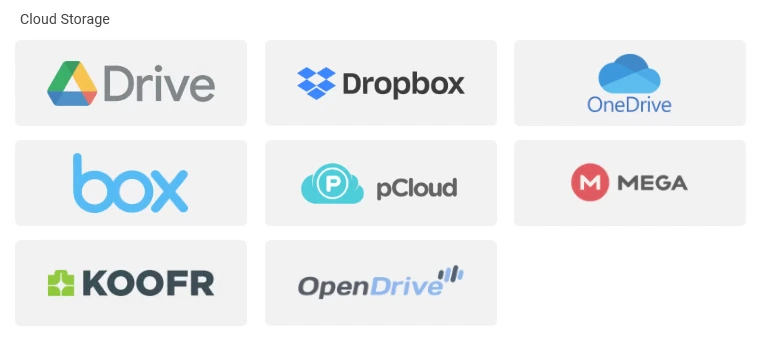
BackupKit is een Windows-desktop-app die verbindt met 24 opslagdiensten — Google Drive, Dropbox, OneDrive, pCloud, Box, Mega, Koofr, OpenDrive, ownCloud, Nextcloud, Seafile, FTP, SFTP, FTPS, WebDAV en elke lokale of netwerkschijf (plus Amazon S3, Azure Blob, Google Cloud Storage en S3-compatibele providers zoals Cloudflare R2 en Backblaze B2). Een back-uptaak koppelt één bron aan één bestemming, draait volgens schema en past bij elke run je regels voor versleuteling/compressie/retentie toe.
- Bron: elke lokale map, netwerkshare of andere gekoppelde opslag
- Bestemming: elke gekoppelde opslag — cloud, objectopslag van S3-klasse, SFTP, NAS, self-hosted server
- Compressie: instelbare ZIP-niveaus — ruil snelheid in tegen grootte
- Versleuteling: 256-bits AES, lokaal toegepast vóór het uploaden; herstellen vraagt om het wachtwoord
- Schema: dagelijks, wekelijks (vaste dagen), eigen intervallen (elke N uur/dagen) of alleen handmatig
- Retentie: automatisch opruimen op aantal bewaarde dagen of aantal versies
Waarom de back-up zelf versleutelen?
Cloudproviders versleutelen data al in rust en tijdens het transport. Dat is niet hetzelfde als end-to-end-versleuteling. Als de provider de sleutels heeft, kan een lek aan de providerkant, een gekaapt account of een gerechtelijk bevel de inhoud blootleggen. AES-256-versleuteling aan de clientkant betekent dat het archief versleutelde tekst is vanaf het moment dat het je pc verlaat. Wie uiteindelijk een kopie in handen krijgt — een gehackt Dropbox-account, een gestolen externe schijf, een nieuwsgierige beheerder bij je hostingprovider — ziet niets zonder het wachtwoord.
BackupKit versleutelt het archief lokaal voordat het wordt geüpload. Het wachtwoord wordt nooit naar de cloudprovider gestuurd; jij hebt het, en je hebt het nodig om te herstellen.
Versleuteling is alleen nuttig als je je data terug kunt krijgen. Bewaar het wachtwoord ergens betrouwbaar en gescheiden van de back-upbestemming — een wachtwoordmanager is het standaardantwoord. Een versleutelde back-up met een verloren wachtwoord is niet te onderscheiden van helemaal geen back-up.

Een automatische back-up instellen (3 stappen)
BackupKit gebruikt een wizard in drie stappen: kies wat je back-upt en waarheen, stel de regels in, sla op en activeer.
- Bron & bestemming. De bron is de map die je back-upt — meestal een projectmap, Documenten, een fotobibliotheek of een map met database-exports. De bestemming is elke opslag die je in BackupKit hebt gekoppeld.
-
Stel in.
- Compressieniveau (hoger = kleiner archief, tragere CPU)
- Versleuteling — kies AES-256, tenzij je een reden hebt om dat niet te doen — en het wachtwoord
- Schema: dagelijks om 2 uur 's nachts, elke zondag, elke 6 uur — wat past bij hoe vaak de bron verandert
- Beleid voor gemiste runs: overslaan, direct draaien bij ontwaken, of wachten op het volgende moment
- Retentie: de laatste 30 dagen bewaren, of de laatste 7 versies
- Meldingen: e-mail, Telegram, webhook of lokaal script bij succes / mislukking / voltooid met fouten
- Opslaan en activeren. De taak verschijnt in de back-uplijst met de volgende geplande run en een groene/gele/rode statusindicator.
Een bestemming kiezen
De vraag “waar back-up ik naartoe” is het waard om 30 seconden over na te denken voordat je kiest.
Consumentencloud (Drive, Dropbox, OneDrive, pCloud)
Het makkelijkst in te stellen. Standaard extern. Gratis versies dekken kleine volumes; betaalde abonnementen zijn goedkoop per gigabyte. Goed voor documenten, foto's, projectmappen.
Objectopslag (S3, Azure Blob, GCS)
Het goedkoopst per gigabyte op schaal. Goed voor grote archieven, zelden geraadpleegde data en tiering via lifecycle-regels. Zie de S3-back-upgids.
NAS via SFTP of WebDAV
Synology, QNAP, Unraid — ze werken allemaal als back-upbestemming. On-premises, geen maandelijkse kosten, maar “in hetzelfde gebouw als je pc” is niet echt extern. Zie de NAS-back-upgids.
Self-hosted (NextCloud / ownCloud / SFTP)
Het beste van twee werelden als je ergens anders een server hebt. WebDAV of SFTP. Zie de gids voor self-hosted back-up.
Voor alles wat kritiek is, is de standaardconventie de 3-2-1-regel: drie kopieën, twee verschillende media, één extern. BackupKit maakt het goedkoop om twee taken te draaien met dezelfde bron en twee verschillende bestemmingen — één elke nacht naar een NAS, één wekelijks naar de cloud.
Compressie en retentie in de praktijk
Compressie is geïntegreerd — elke run wordt opgeslagen als een gecomprimeerd archief, optioneel versleuteld. Voor een typische mix van documenten en code kun je 20–50% verkleining verwachten. Mediabestanden (JPEG, MP4) comprimeren nauwelijks, dus plan je opslag niet op enorme ratio's als dat je data is.
Retentiebeleid voorkomt dat de bestemming eindeloos groeit:
- Op dagen: “bewaar alles van de laatste 30 dagen”. Voorspelbaar schijfgebruik als je datavolume stabiel is.
- Op versies: “bewaar de laatste 7 runs”. Eenvoudiger denkmodel; schijfgebruik schaalt mee met de grootte van de back-up.

Weten wanneer er iets kapotgaat
Back-ups die stilletjes mislukken, zijn erger dan geen back-up — ze wekken vals vertrouwen. BackupKit heeft een ingebouwde meldingenlaag: e-mail, Telegram-bot, webhooks (POST naar waar dan ook), lokale scripts/programma's en pop-ups in het systeemvak. Eén keer centraal instellen, dan per back-up inschakelen bij succes, mislukking of voltooiing met fouten.
Het startscherm toont ook in één oogopslag een groene/gele/rode status per taak — je opent de app, je ziet groen, je sluit de app. Is er iets geel of rood geworden, dan vertellen de rungeschiedenis en de gedetailleerde logboeken je waarom.
Antwoorden op de gebruikelijke vragen
In v1 maakt elke geplande run een volledig archief van de bron op dat moment. Retentie bepaalt hoeveel eerdere runs worden bewaard. Incrementele/gededupliceerde back-ups staan op de roadmap.
BackupKit heeft herstel met één klik — kies een run uit de geschiedenis, kies waar je naartoe herstelt, voer het wachtwoord in als hij versleuteld is. Of download het archief handmatig van de bestemming en pak het zelf uit.
Ja — BackupKit is een desktop-app en de planner draait erin. Staat de pc uit als een run moet draaien, dan handelt het beleid voor gemiste runs dat af bij de volgende start.
De taak wordt als mislukt gemarkeerd, de logboeken worden bewaard, en bij de volgende geplande run wordt het opnieuw geprobeerd. Meldingen gaan af (als ze zijn ingeschakeld), zodat je er niet pas weken later achter komt.
Ja. De bron kan elke gekoppelde opslag zijn, niet alleen lokale mappen. Voorbeeld: back-up de map /var/www van een SFTP-server wekelijks naar Google Drive.
Gerelateerd
- Functie geplande back-ups — volledige uitleg van de planner.
- Functie AES-256-versleuteling — hoe versleuteling aan de clientkant werkt in BackupKit.
- 24 storage destinations — volledige lijst van providers.
- Back-up van Windows naar Amazon S3
- Back-up van Windows naar een NAS (Synology, QNAP, Unraid)
- Self-hosted back-upbestemmingen op Windows
Back-up van alles, naar overal — vandaag
Versleutelde, geplande, automatische back-ups naar opslag die je al hebt. Probeer alle functies 30 dagen gratis — geen creditcard nodig.