Backups na nuvem automáticos e criptografados para Windows
Última atualização 25 de maio de 2026
Agende backups criptografados e comprimidos do Windows para Google Drive, Dropbox, OneDrive, S3, NAS ou qualquer servidor SFTP. AES-256 antes do upload, políticas de retenção, tratamento de execuções perdidas — um único app de desktop focado.
O melhor backup é aquele que roda sem você precisar lembrar. O segundo melhor é aquele que é criptografado, para que uma conta na nuvem comprometida ou um HD externo roubado não vire um segundo incidente em cima do primeiro. O BackupKit faz os dois: um agendador que roda sem supervisão, criptografia AES-256 antes de qualquer coisa sair do seu PC, e flexibilidade de destinos que não prende você a um único fornecedor de nuvem.
Como é, na prática, um backup na nuvem automático e criptografado
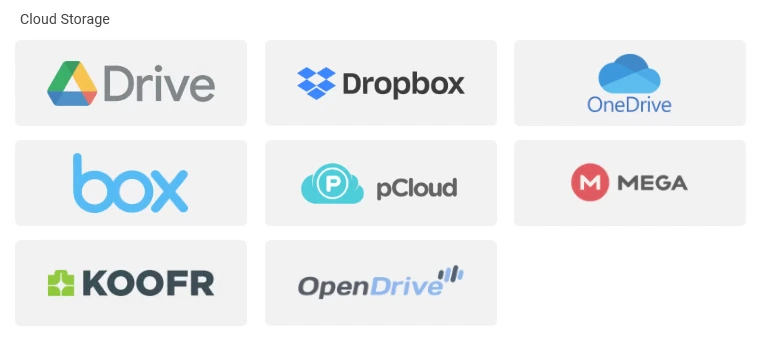
O BackupKit é um app de desktop para Windows que se conecta a 24 serviços de armazenamento — Google Drive, Dropbox, OneDrive, pCloud, Box, Mega, Koofr, OpenDrive, ownCloud, Nextcloud, Seafile, FTP, SFTP, FTPS, WebDAV e qualquer disco local ou de rede (mais Amazon S3, Azure Blob, Google Cloud Storage e provedores compatíveis com S3 como Cloudflare R2 e Backblaze B2). Uma tarefa de backup liga uma origem a um destino, roda em um agendamento e aplica as suas regras de criptografia/compressão/retenção a cada execução.
- Origem: qualquer pasta local, compartilhamento de rede ou outro armazenamento conectado
- Destino: qualquer armazenamento conectado — nuvem, armazenamento de objetos tipo S3, SFTP, NAS, servidor self-hosted
- Compressão: níveis de ZIP configuráveis — troque velocidade por tamanho
- Criptografia: AES de 256 bits, aplicada localmente antes do upload; a restauração pede a senha
- Agendamento: diário, semanal (dias específicos), intervalos personalizados (a cada N horas/dias) ou só manual
- Retenção: limpeza automática por dias mantidos ou por quantidade de versões
Por que criptografar o próprio backup?
Os provedores de nuvem já criptografam os dados em repouso e em trânsito. Isso não é a mesma coisa que criptografia de ponta a ponta. Quando o provedor tem as chaves, um vazamento do lado dele, uma conta comprometida ou uma ordem judicial podem expor o conteúdo. Criptografia AES-256 no cliente significa que o arquivo é texto cifrado desde o momento em que sai do seu PC. Quem acabar com uma cópia — uma conta do Dropbox invadida, um HD externo roubado, um administrador curioso na sua hospedagem — não vê nada sem a senha.
O BackupKit criptografa o arquivo localmente antes de enviar. A senha nunca é mandada para o provedor de nuvem; ela é sua, e você precisa dela para restaurar.
Criptografia só serve se você conseguir recuperar os seus dados. Guarde a senha em algum lugar confiável e separado do destino do backup — um gerenciador de senhas é a resposta padrão. Um backup criptografado com a senha perdida é indistinguível de backup nenhum.

Configurando um backup automático (3 passos)
O BackupKit usa um assistente em três passos: escolha o que vai para o backup e para onde, configure as regras, salve e ative.
- Origem & destino. A origem é a pasta que você está protegendo — normalmente uma pasta de projeto, Documentos, uma biblioteca de fotos ou um diretório de exportação de banco de dados. O destino é qualquer armazenamento que você conectou no BackupKit.
-
Configure.
- Nível de compressão (maior = arquivo menor, mais CPU)
- Criptografia — escolha AES-256 a não ser que tenha um motivo para não escolher — e a senha
- Agendamento: diário às 2h, todo domingo, a cada 6 horas — o que combinar com a frequência com que a origem muda
- Política para execução perdida: pular, rodar imediatamente ao acordar, ou esperar o próximo horário
- Retenção: manter os últimos 30 dias, ou as últimas 7 versões
- Notificações: e-mail, Telegram, webhook ou script local em caso de sucesso / falha / conclusão com erros
- Salve e ative. A tarefa aparece na lista de backups com a próxima execução agendada e um indicador de saúde verde/amarelo/vermelho.
Escolhendo um destino
A pergunta “onde fazer o backup” merece 30 segundos de reflexão antes de escolher.
Nuvem de consumo (Drive, Dropbox, OneDrive, pCloud)
A mais fácil de configurar. Fora do local por padrão. Os planos gratuitos cobrem volumes pequenos; os pagos são baratos por gigabyte. Boa escolha para documentos, fotos, pastas de projetos.
Armazenamento de objetos (S3, Azure Blob, GCS)
O mais barato por gigabyte em escala. Bom para arquivos grandes, dados acessados raramente, camadas por regras de ciclo de vida. Veja o guia de backup no S3.
NAS por SFTP ou WebDAV
Synology, QNAP, Unraid — todos funcionam como destino de backup. Na sua rede, sem mensalidade, mas “no mesmo prédio que o seu PC” não é fora do local de verdade. Veja o guia de backup em NAS.
Self-hosted (NextCloud / ownCloud / SFTP)
O melhor dos dois mundos se você tem um servidor em outro lugar. WebDAV ou SFTP. Veja o guia de backup self-hosted.
Para qualquer coisa crítica, a convenção padrão é a regra 3-2-1: três cópias, duas mídias diferentes, uma fora do local. O BackupKit torna barato rodar duas tarefas com a mesma origem e dois destinos diferentes — uma para um NAS toda noite, uma para a nuvem toda semana.
Compressão e retenção na prática
A compressão é integrada — cada execução é guardada como um arquivo comprimido, opcionalmente criptografado. Para uma mistura típica de documentos e código, espere 20–50% de redução. Arquivos de mídia (JPEG, MP4) não comprimem de forma relevante, então não planeje o armazenamento com base em taxas enormes se esses são os seus dados.
As políticas de retenção impedem que o destino cresça para sempre:
- Por dias: “manter tudo dos últimos 30 dias”. Uso de disco previsível se o seu volume de dados é estável.
- Por versões: “manter as últimas 7 execuções”. Modelo mental mais simples; o uso de disco cresce com o tamanho do backup.

Saber quando algo quebra
Backups que falham em silêncio são piores que backup nenhum — criam falsa confiança. O BackupKit tem uma camada de notificações integrada: e-mail, bot do Telegram, webhooks (POST para qualquer lugar), scripts/executáveis locais e pop-ups na bandeja do app. Configure uma vez globalmente, depois ative por backup em caso de sucesso, falha ou conclusão com erros.
O painel inicial também mostra o status verde/amarelo/vermelho de cada tarefa de relance — você abre o app, vê verde, fecha o app. Se algo ficou amarelo ou vermelho, o histórico de execuções e os logs detalhados dizem por quê.
Respostas para as perguntas de sempre
Na v1, cada execução agendada cria um arquivo completo da origem naquele momento. A retenção controla quantas execuções anteriores são mantidas. Backups incrementais/deduplicados estão no roadmap.
O BackupKit tem restauração em um clique — escolha uma execução no histórico, escolha para onde restaurar, digite a senha se for criptografado. Ou baixe o arquivo manualmente do destino e extraia você mesmo.
Sim — o BackupKit é um app de desktop e o agendador roda dentro dele. Se o PC estiver desligado quando uma execução vencer, a política para execuções perdidas resolve na próxima abertura.
A tarefa é marcada como falha, os logs são mantidos, e ela tenta de novo na próxima execução agendada. As notificações disparam (se ativadas) para você não descobrir semanas depois.
Sim. A origem pode ser qualquer armazenamento conectado, não só pastas locais. Exemplo: fazer backup do diretório /var/www de um servidor SFTP no Google Drive toda semana.
Relacionados
- Recurso de backups agendados — explicação completa do agendador.
- Recurso de criptografia AES-256 — como a criptografia no cliente funciona no BackupKit.
- 24 storage destinations — lista completa de provedores.
- Backup do Windows no Amazon S3
- Backup do Windows em um NAS (Synology, QNAP, Unraid)
- Destinos de backup self-hosted no Windows
Backup de qualquer coisa, para qualquer lugar — hoje
Backups criptografados, agendados e automáticos para o armazenamento que você já tem. Teste todos os recursos grátis por 30 dias — sem cartão.