Automatische, verschlüsselte Backups in die Cloud
Zuletzt aktualisiert 17. August 2026
Ein Backup, an das Sie denken müssen, ist kein Backup. Zeitplan, Verschlüsselung und Benachrichtigungen – einmal eingerichtet, dann still.
Das beste Backup ist das, das läuft, ohne dass Sie daran denken. Das zweitbeste ist verschlüsselt, damit ein kompromittiertes Cloud-Konto oder eine gestohlene externe Platte nicht zum zweiten Vorfall auf dem ersten wird. BackupKit leistet beides: einen Zeitplaner, der unbeaufsichtigt läuft, AES-256-Verschlüsselung, bevor irgendetwas Ihren PC verlässt, und eine Zielauswahl, die Sie nicht an einen einzigen Cloud-Anbieter bindet.
Wie ein automatisiertes, verschlüsseltes Cloud-Backup tatsächlich aussieht
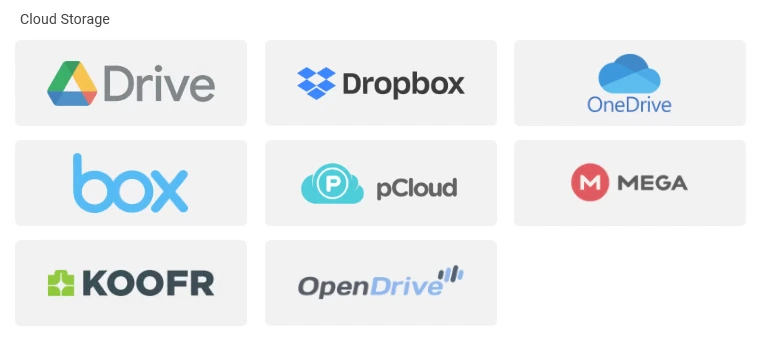
BackupKit ist eine Windows-Desktop-App, die sich mit 24 Speicherdiensten verbindet — Google Drive, Dropbox, OneDrive, pCloud, Box, Mega, Koofr, OpenDrive, ownCloud, Nextcloud, Seafile, FTP, SFTP, FTPS, WebDAV sowie jedem lokalen oder Netzlaufwerk (dazu Amazon S3, Azure Blob, Google Cloud Storage und S3-kompatible Anbieter wie Cloudflare R2 und Backblaze B2). Ein Backup-Auftrag verbindet eine Quelle mit einem Ziel, läuft nach Zeitplan und wendet bei jedem Lauf Ihre Regeln für Verschlüsselung, Komprimierung und Aufbewahrung an.
- Quelle: jeder lokale Ordner, jede Netzwerkfreigabe oder ein anderer verbundener Speicher
- Ziel: jeder verbundene Speicher — Cloud, Objektspeicher der S3-Klasse, SFTP, NAS, selbst gehosteter Server
- Komprimierung: konfigurierbare ZIP-Stufen — Geschwindigkeit gegen Größe abwägen
- Verschlüsselung: 256-Bit-AES, lokal vor dem Hochladen angewendet; die Wiederherstellung fragt nach dem Passwort
- Zeitplan: täglich, wöchentlich (bestimmte Tage), eigene Intervalle (alle N Stunden/Tage) oder nur manuell
- Aufbewahrung: automatisches Aufräumen nach behaltenen Tagen oder nach Anzahl der Versionen
Warum das Backup selbst verschlüsseln?
Cloud-Anbieter verschlüsseln Daten bereits im Ruhezustand und bei der Übertragung. Das ist nicht dasselbe wie Ende-zu-Ende-Verschlüsselung. Wenn der Anbieter die Schlüssel hält, können ein Einbruch auf seiner Seite, ein kompromittiertes Konto oder eine gerichtliche Anordnung den Inhalt offenlegen. Clientseitige AES-256-Verschlüsselung bedeutet, dass das Archiv vom Moment an, in dem es Ihren PC verlässt, Geheimtext ist. Wer auch immer am Ende eine Kopie hat — ein gehacktes Dropbox-Konto, eine gestohlene externe Platte, ein neugieriger Administrator bei Ihrem Hoster — sieht ohne das Passwort nichts.
BackupKit verschlüsselt das Archiv lokal vor dem Hochladen. Das Passwort wird nie an den Cloud-Anbieter gesendet; Sie halten es, und Sie brauchen es zum Wiederherstellen.
Verschlüsselung nützt nur, wenn Sie Ihre Daten auch zurückbekommen. Bewahren Sie das Passwort an einem verlässlichen Ort auf, getrennt vom Backup-Ziel — die übliche Antwort ist ein Passwortmanager. Ein verschlüsseltes Backup mit verlorenem Passwort ist von gar keinem Backup nicht zu unterscheiden.

Ein automatisiertes Backup einrichten (3 Schritte)
BackupKit nutzt einen dreistufigen Assistenten: wählen, was und wohin gesichert wird, die Regeln konfigurieren, speichern und aktivieren.
- Quelle und Ziel. Die Quelle ist der Ordner, den Sie sichern — typischerweise ein Projektordner, Dokumente, eine Fotobibliothek oder ein Verzeichnis mit Datenbankexporten. Das Ziel ist jeder Speicher, den Sie in BackupKit verbunden haben.
-
Konfigurieren.
- Komprimierungsstufe (höher = kleineres Archiv, langsamere CPU)
- Verschlüsselung — nehmen Sie AES-256, sofern nichts dagegen spricht — und das Passwort
- Zeitplan: täglich um 2 Uhr, jeden Sonntag, alle 6 Stunden — passend dazu, wie oft sich die Quelle ändert
- Regel für verpasste Läufe: überspringen, beim Aufwachen sofort ausführen oder auf den nächsten Termin warten
- Aufbewahrung: die letzten 30 Tage oder die letzten 7 Versionen
- Benachrichtigungen: E-Mail, Telegram, Webhook oder lokales Skript bei Erfolg, Fehler oder Abschluss mit Fehlern
- Speichern und aktivieren. Der Auftrag erscheint in der Backup-Liste mit dem nächsten geplanten Lauf und einer grün-gelb-roten Statusanzeige.
Das Ziel auswählen
Über die Frage “wohin sichern” lohnt es sich, vor der Wahl 30 Sekunden nachzudenken.
Consumer-Cloud (Drive, Dropbox, OneDrive, pCloud)
Am einfachsten einzurichten. Von Haus aus außer Haus. Kostenlose Kontingente decken kleine Mengen; bezahlte Tarife sind pro Gigabyte günstig. Gut geeignet für Dokumente, Fotos und Projektordner.
Objektspeicher (S3, Azure Blob, GCS)
Bei großen Mengen am günstigsten pro Gigabyte. Gut für große Archive, selten genutzte Daten und Klassenwechsel per Lebenszyklusregel. Siehe den Leitfaden für S3-Backups.
NAS über SFTP oder WebDAV
Synology, QNAP, Unraid — alle taugen als Backup-Ziel. Vor Ort, ohne Monatsgebühr, aber “im selben Gebäude wie Ihr PC” ist nicht wirklich außer Haus. Siehe den Leitfaden für NAS-Backups.
Selbst gehostet (NextCloud / ownCloud / SFTP)
Das Beste aus beidem, wenn Sie anderswo einen Server haben. WebDAV oder SFTP. Siehe den Leitfaden für selbst gehostete Backups.
Für alles Kritische gilt als Standardkonvention die 3-2-1-Regel: drei Kopien, zwei verschiedene Medien, eine außer Haus. Mit BackupKit ist es günstig, zwei Aufträge mit derselben Quelle und zwei verschiedenen Zielen laufen zu lassen — einen nachts auf ein NAS, einen wöchentlich in die Cloud.
Komprimierung und Aufbewahrung in der Praxis
Die Komprimierung ist eingebaut — jeder Lauf wird als komprimiertes, wahlweise verschlüsseltes Archiv abgelegt. Bei einer typischen Mischung aus Dokumenten und Code sind 20–50% Größenreduktion zu erwarten. Mediendateien (JPEG, MP4) lassen sich kaum komprimieren; planen Sie Ihren Speicher also nicht mit hohen Verhältnissen, wenn das Ihre Daten sind.
Aufbewahrungsregeln verhindern, dass das Ziel endlos wächst:
- Nach Tagen: “alles aus den letzten 30 Tagen behalten”. Vorhersehbarer Speicherverbrauch, solange Ihr Datenvolumen stabil ist.
- Nach Versionen: “die letzten 7 Läufe behalten”. Einfacheres Denkmodell; der Verbrauch wächst mit der Backup-Größe.

Merken, wenn etwas kaputtgeht
Backups, die still fehlschlagen, sind schlimmer als gar kein Backup — sie erzeugen falsche Sicherheit. BackupKit hat eine eingebaute Benachrichtigungsebene: E-Mail, Telegram-Bot, Webhooks (POST an beliebige Adressen), lokale Skripte und Programme sowie Tray-Hinweise in der App. Einmal global konfigurieren, dann pro Backup bei Erfolg, Fehler oder Abschluss mit Fehlern aktivieren.
Das Startdashboard zeigt außerdem pro Auftrag auf einen Blick einen grünen, gelben oder roten Status — Sie öffnen die App, Sie sehen Grün, Sie schließen die App. Ist etwas gelb oder rot geworden, sagen Ihnen die Laufhistorie und die ausführlichen Protokolle, warum.
Antworten auf die üblichen Fragen
In v1 erzeugt jeder geplante Lauf ein vollständiges Archiv der Quelle zu diesem Zeitpunkt. Die Aufbewahrung steuert, wie viele vergangene Läufe erhalten bleiben. Inkrementelle und deduplizierte Backups stehen auf der Roadmap.
BackupKit bietet Wiederherstellung mit einem Klick — einen Lauf aus der Historie wählen, das Wiederherstellungsziel bestimmen, bei Verschlüsselung das Passwort eingeben. Oder Sie laden das Archiv von Hand aus dem Ziel und entpacken es selbst.
Ja — BackupKit ist eine Desktop-App, und der Zeitplaner läuft darin. Ist der PC zum fälligen Zeitpunkt aus, greift beim nächsten Start die Regel für verpasste Läufe.
Der Auftrag wird als fehlgeschlagen markiert, die Protokolle bleiben erhalten, und beim nächsten geplanten Lauf wird es erneut versucht. Benachrichtigungen werden ausgelöst (sofern aktiviert), damit Sie es nicht erst Wochen später merken.
Ja. Die Quelle kann jeder verbundene Speicher sein, nicht nur lokale Ordner. Beispiel: das Verzeichnis /var/www eines SFTP-Servers wöchentlich auf Google Drive sichern.
Verwandte Themen
- Funktion Geplante Backups — die vollständige Anleitung zum Zeitplaner.
- Funktion AES-256-Verschlüsselung — wie clientseitige Verschlüsselung in BackupKit funktioniert.
- 24 storage destinations — die vollständige Anbieterliste.
- Windows auf Amazon S3 sichern
- Windows auf ein NAS sichern (Synology, QNAP, Unraid)
- Selbst gehostete Backup-Ziele unter Windows
Sichern Sie alles, überallhin — ab sofort
Verschlüsselte, geplante und automatisierte Backups auf Speicher, der Ihnen bereits gehört. Testen Sie 30 Tage lang alle Funktionen kostenlos — ohne Kreditkarte.