Die Windows-Backup-Software, die alles überallhin sichert
Eine Windows-App, die jede angebundene Quelle sichert — Ihren PC, ein NAS, sogar eine andere Cloud — auf jedes Ziel Ihrer Wahl. Verschlüsselt, geplant, versioniert, mit Wiederherstellung per Klick. Ihr Speicher, Ihre Schlüssel, kein Lock-in.
- 30 Tage voller Funktionsumfang
- Keine Kreditkarte nötig
- 24 Speicherziele
v2026.10.1 Veröffentlicht October 5, 2026 · 34 MB download
Ein komplettes Backup-Toolkit. Auf Speicher, der Ihnen gehört.
Zeitplanung, 24 Speicherziele, AES-256-Verschlüsselung, Komprimierung, Benachrichtigungen und Wiederherstellung per Klick, in einer fokussierten App. Keine weiterverkaufte Cloud, kein Gigabyte-Aufschlag, kein Anbieter, der Ihre Archive festhält.
Jeder Speicher
Ein NAS, ein SFTP-Server, ein S3-Bucket, ein selbst gehostetes Nextcloud oder der Cloud-Speicher, für den Sie ohnehin zahlen. Unbegrenzt viele Konten je Anbieter, frei über Aufträge hinweg kombinierbar.
Geplante Backups
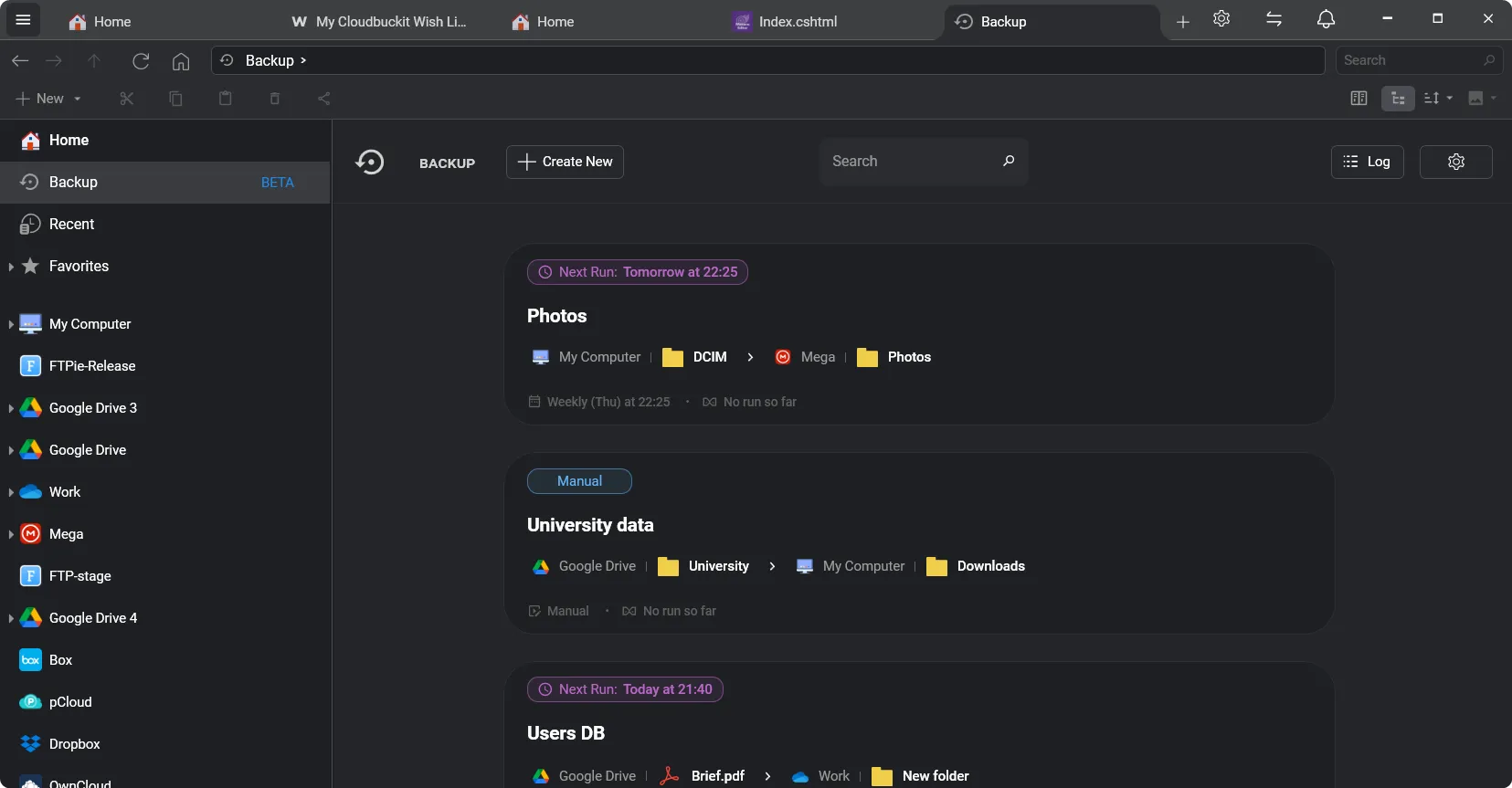
Täglich, wöchentlich oder in einem eigenen Intervall, mit Regeln für verpasste Läufe und Aufbewahrung. Jeder Auftrag trägt seinen eigenen Status, damit „Sind meine Daten gerade sicher?“ ein Blick ist und keine Untersuchung.
- Erfolgreich, nächster geplant
- Verzögert, wiederholt, teilweise
- Fehler, Grund im Protokoll
Verschlüsselung
Angewendet auf Ihrem Rechner, bevor irgendetwas hochgeladen wird. Ein Häkchen, Ihr Passwort und ein Schlüssel, der das Gerät nie verlässt.
Komprimierung
ZIP-Archive mit einstellbaren Stufen. Tauschen Sie je Backup Geschwindigkeit gegen Größe und senken Sie Übertragungszeit wie Speicherkosten.
Smarte Benachrichtigungen
E-Mail, Telegram, Webhooks, ein lokales Skript oder eine Tray-Meldung, bei Erfolg, Fehlschlag oder Abschluss mit Fehlern. Einmal einrichten, überall wiederverwenden.
Wiederherstellung per Klick
Jeder Lauf bleibt als Wiederherstellungspunkt erhalten, mit Dauer, übertragener Größe und Status. Ein fehlgeschlagener oder unterbrochener Lauf sagt es Ihnen, in klaren Worten.
So funktioniert die Wiederherstellung- 01Backup wählen
- 02Zeitpunkt wählen
- 03Ziel festlegen
Fragen Sie Claude, ob Ihre Backups gelaufen sind.
BackupKit hat jetzt einen MCP-Server. Claude, Cursor, VS Code und andere Assistenten können den Zustand der Backups prüfen, den Laufverlauf lesen und sehen, was ein Backup enthält. Wenn Sie es erlauben, starten sie auch einen Auftrag oder bereiten eine Wiederherstellung zur Bestätigung vor. Ihre Speicherpasswörter wechseln nie die Seite.
- Claude Desktop
- Claude Code
- Cursor
- VS Code
- Windsurf
- Gemini CLI
Sind heute Nacht alle Backups gelaufen?
Vier von fünf sind gelaufen. Fotos ist zweimal hintereinander fehlgeschlagen, weil die NAS-Freigabe nicht erreichbar war. Soll ich es jetzt noch einmal starten?
Ebenfalls enthalten
Jede Quelle, nicht nur dieser PC
Die App läuft unter Windows, aber ein Backup muss nicht von diesem Rechner ausgehen. Alles, was Sie anbinden, kann die Quelle sein, und alles andere das Ziel.
- NASS3-Bucket
- DropboxNAS
- SFTPOneDrive
Statusüberblick
Grün, gelb oder rot je Auftrag. Öffnen, sehen, dass alles in Ordnung ist, schließen.
Aktivitätsprotokoll
Jeder Lauf wird aufgezeichnet und lässt sich auf einen einzelnen Auftrag filtern, wenn etwas untersucht werden muss.
Noch nicht da. Diese Funktionen kommen, wenn sie absolut zuverlässig sind, und nicht früher.
- Inkrementelle Backups
- Shell-Erweiterung
- Tray-Statussymbol
- Bandbreitenbegrenzung
Ihr Speicher. Nicht unserer.
Speicher, der Ihnen gehört
NAS und Netzwerkfreigaben, SFTP, FTPS, WebDAV, lokale und externe Laufwerke sowie selbst gehostetes ownCloud, Nextcloud oder Seafile (Beta).
Objektspeicher, Ihre Schlüssel
Amazon S3, Azure Blob, Google Cloud Storage und S3-kompatible Anbieter wie Cloudflare R2, Backblaze B2 und Wasabi.
Bereits bezahlte Clouds
Google Drive, Dropbox, OneDrive, pCloud, Box und MEGA. Unbegrenzt viele Konten je Anbieter, frei über Aufträge hinweg kombinierbar.
+8 weitere. Zur vollständigen Liste.
Alle Speicherziele in einer Auswahl
Verbinden Sie so viele, wie Sie möchten, benennen Sie sie und wählen Sie eines aus, wenn Sie ein Backup anlegen.
- Unbegrenzt viele Konten je Anbieter
- Speicherziele frei über Aufträge hinweg kombinieren
- Einmal verbinden, in jedem Backup wiederverwenden

Installieren, wie Sie möchten
Über die Kommandozeile installieren
Der Paketmanager lädt denselben signierten Installer herunter und prüft dessen SHA-256, bevor er ihn ausführt.
choco install backupkit
Im Microsoft Store
Hat vor der Aufnahme in den Store die Zertifizierung von Microsoft bestanden und wird über die Store-App installiert.

Direkter Download
Der signierte Installer von dieser Website, mit veröffentlichter SHA-256-Prüfsumme, damit Sie ihn prüfen können.
Alle Funktionen entdeckenAlles sichern, überallhin. Auf Autopilot.
Geplant, verschlüsselt, komprimiert — von jedem angebundenen Speicher auf jeden anderen.
Backups auf Autopilot stellen
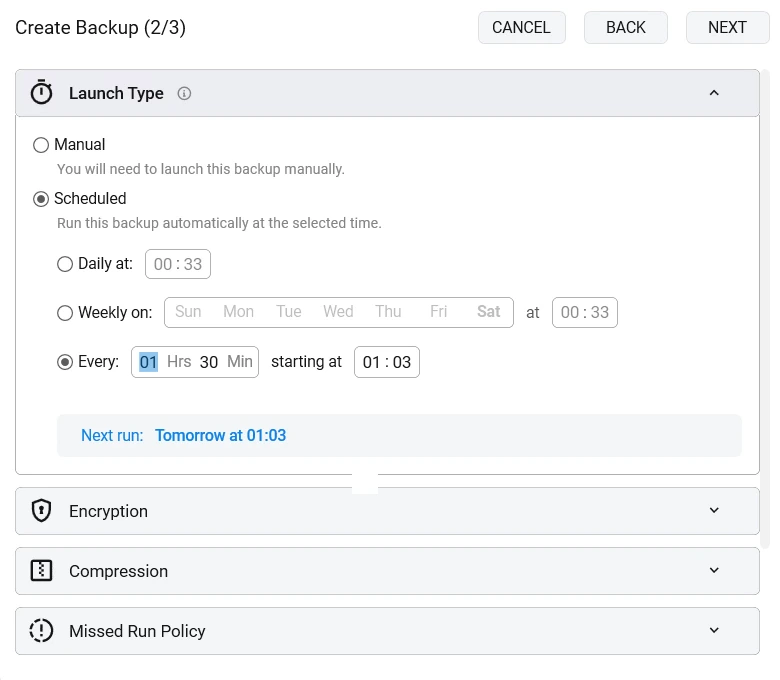
Quelle wählen, Ziel wählen, Zeitplan festlegen. BackupKit läuft unauffällig im Hintergrund — und meldet sich, falls einmal etwas schiefgeht.
- Tägliche, wöchentliche oder eigene Intervall-Zeitpläne
- Regeln für verpasste Läufe und Aufbewahrung integriert
- Jederzeit pausieren und fortsetzen, ohne Einstellungen zu verlieren
Zurückholen ist der Teil, auf den es ankommt
Ein Backup, das Sie nicht wiederherstellen können, ist ein Ordner, für dessen Lagerung Sie bezahlen. Backup auswählen, Zeitpunkt auswählen, Ziel festlegen — BackupKit lädt herunter, entschlüsselt und entpackt für Sie.
- Jeder Lauf bleibt als Wiederherstellungspunkt erhalten, mit Dauer, Größe und Status
- Wiederherstellung jeder Version per Klick — auswählen, und das Backup ist zurück
- Ein fehlgeschlagener oder unterbrochener Lauf sagt es Ihnen, in klaren Worten
Und sollte BackupKit je verschwinden, Ihre Daten tun es nicht. Archive sind gewöhnliche AES-verschlüsselte ZIP-Dateien — jedes Programm, das ein verschlüsseltes ZIP öffnet, holt Ihre Dateien zurück, mit oder ohne uns.
So funktioniert die Wiederherstellung
Sie bezahlen für die App. Nicht für Speicher.
Gehostete Dienste packen Speicher in den Preis und vermieten ihn Ihnen Monat für Monat zurück. BackupKit enthält keinen — es schreibt auf das NAS, den Bucket oder das Cloud-Laufwerk, das Sie bereits haben. So zahlen Sie nicht zweimal für dieselben Gigabyte.
Jede Funktion steckt in jedem Tarif. Nur die Abrechnung unterscheidet sich.
In jedem Tarif enthalten
- Geplante & automatische Backups
- 24 Speicherziele
- AES-256-Verschlüsselung
- Wiederherstellung per Klick
- E-Mail-Support, direkt zum Entwickler
- 3 persönliche Geräte
Monatlich
Flexibel zahlen
Monatlich abgerechnet · jederzeit kündbar
Monatlich wählenZuerst 30 Tage kostenlos testen · jederzeit kündbar
Jährlich
Ideal zum Einrichten und Vergessen
~$4.08/month · 32% günstiger als monatlich
Jährlich wählenZuerst 30 Tage kostenlos testen · einmal jährlich abgerechnet
Lebenslang
Einmalzahlung, bleibt Ihnen
+ 2 Jahre kostenlose Updates · für immer Ihre
Lebenslang kaufenEinmalzahlung · 30 Tage Geld-zurück-Garantie
Jeder Tarif enthält jede Funktion — nur die Abrechnung unterscheidet sich.
Alle Preisdetails & FAQ ansehenHäufig gestellte Fragen
Kurze Antworten auf häufige Fragen
Ein Klick. Wählen Sie Backup und Version, legen Sie ein Wiederherstellungsziel fest, und BackupKit lädt herunter, entschlüsselt und entpackt alles für Sie. Da Ihre Archive gewöhnliche verschlüsselte ZIPs sind, können Sie auch manuell mit jedem Werkzeug wiederherstellen, das AES-ZIP beherrscht — kein Lock-in.
Ihre Backups sind verloren. Wir können es nicht zurücksetzen, nicht wiederherstellen und Ihnen nicht hineinhelfen — das Passwort verlässt Ihren Rechner nie, es gibt auf unserer Seite nichts zu entsperren. Das ist der Preis dafür, dass ein Ziel Ihre Daten niemals lesen kann. Legen Sie es vor dem ersten verschlüsselten Backup in einem Passwortmanager ab, nicht danach.
Sie funktionieren weiter. Archive sind gewöhnliche AES-verschlüsselte ZIP-Dateien auf Speicher, den Sie ohnehin kontrollieren. 7-Zip, WinRAR, PeaZip oder jedes andere Archivprogramm öffnet sie mit Ihrem Passwort — heute, auch mit deinstalliertem BackupKit. Kein proprietäres Format, kein Anbieter mitten in Ihrer Wiederherstellung und nichts zu migrieren, wenn Sie gehen.
Nein — BackupKit ist ein kostenpflichtiges Produkt mit 30 Tagen kostenlosem Test im vollen Funktionsumfang. Während des Tests ist jede Funktion freigeschaltet, damit Sie echte Backups einrichten und vor dem Kauf durchgängig prüfen können. Backups sind Infrastruktur, und eine beschnittene Gratisstufe würde falsch darstellen, was das Produkt leistet.
BackupKit unterstützt 24 Speicherziele: FTP, FTPS, SFTP, WebDAV, Google Drive, Dropbox, OneDrive, pCloud, Box, MEGA, ownCloud, Nextcloud und Seafile (Beta), dazu lokale und Netzlaufwerke sowie Objektspeicher — Amazon S3, Azure Blob, Google Cloud Storage und jeder S3-kompatible Anbieter wie Cloudflare R2, Backblaze B2, Wasabi und DigitalOcean Spaces. Sie können unbegrenzt viele Konten je Anbieter verbinden und Ziele frei über Backup-Aufträge hinweg kombinieren.
Ein Häkchen genügt, und das Backup wird mit AES-256 auf Ihrem Rechner verschlüsselt, noch vor dem Upload — es gibt keinen Algorithmus zu wählen und keinen schwächeren Modus, in dem man versehentlich landet. Nur Sie halten das Passwort: Es wird unter Windows DPAPI gespeichert, nie an uns gesendet, und beim Wiederherstellen eines verschlüsselten Backups wird danach gefragt. Die Übertragung nutzt sichere Protokolle (FTPS, SFTP, HTTPS).
Sichern Sie täglich, wöchentlich an bestimmten Tagen, in eigenen Intervallen (Stunden/Tage/Wochen) oder strikt manuell. War Ihr PC zum geplanten Zeitpunkt aus, bestimmen Sie, was passiert: überspringen, sofort nachholen, sobald er wieder online ist, oder auf den nächsten Termin warten. Aufbewahrungsregeln räumen alte Versionen nach Alter oder Anzahl automatisch auf.
Ja — das Status-Dashboard zeigt je Auftrag auf einen Blick Grün, Gelb oder Rot, und Sie können Benachrichtigungen bei Erfolg, Fehlschlag oder Abschluss mit Fehlern einrichten: per E-Mail, Telegram, Webhook, lokalem Skript oder Tray-Meldung in der App. Eine Integration einmal einrichten, dann je Backup aktivieren.
BackupKit ist eine native Windows-Desktop-App mit pixelgenauer Oberfläche in hellem und dunklem Design. Sie läuft unter Windows 10 und 11. Sichern können Sie natürlich to jede Plattform — darunter Linux-Server per SFTP, NAS-Geräte oder jede der unterstützten Clouds.
Ein einmaliger Kauf, der Ihnen bietet:
- Lebenslangen Zugang zu BackupKit mit allen aktuellen Funktionen
- 2 Jahre kostenlose Updates und Sicherheitspatches
- Dauerhafte Nutzung Ihrer Version, auch nachdem die Updates auslaufen
- 50 % Rabatt auf Update-Verlängerungen nach Ablauf der 2 Jahre
Wir bieten auf alle Käufe 30 Tage Geld-zurück-Garantie. Wenn BackupKit Ihren Ansprüchen nicht genügt, fordern Sie eine Rückerstattung an innerhalb von 30 Tagen und erhalten den vollen Betrag zurück. Abonnements können jederzeit gekündigt werden.
Einmal einrichten. Mit Absicht vergessen.
Richten Sie BackupKit auf das, was zählt, und auf Speicher, der Ihnen gehört. Es läuft von selbst, meldet sich, wenn etwas kaputtgeht, und gibt alles mit einem Klick zurück, wenn Sie es brauchen.
30 Tage voller Test · keine Kreditkarte nötig · Windows 10 & 11
Fragen gehen direkt an den Entwickler, der es gebaut hat — keine Ticket-Warteschlange, kein First-Level-Skript.
Lieber prüfen als vertrauen? Die SHA-256-Prüfsumme und das Signaturzertifikat des Installers sind veröffentlicht, Ihre Archive sind gewöhnliche AES-ZIPs, die jedes Werkzeug öffnet, und was wir nicht behaupten ist schriftlich festgehalten.