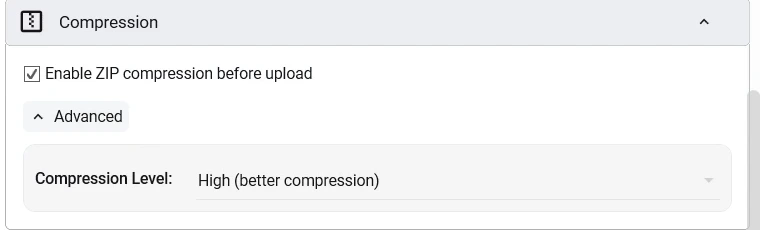
Jedes Backup wird in ein normales ZIP-Archiv gepackt, und Sie entscheiden, wie stark BackupKit es zusammendrückt. Komprimierung verkleinert, was Sie hochladen und speichern — bei einer Cloud, die pro GB abrechnet, ist das bares Geld — ohne Ihre Daten in ein proprietäres Format zu sperren.
Drei Gründe, die dafür sprechen
- Weniger Speicher bezahlen: komprimierbare Daten (Dokumente, Quellcode, Protokolle, Datenbanken) schrumpfen um 60 bis 90 %. Das ist bares Geld bei Dropbox, Google Drive oder jeder Cloud, die pro GB abrechnet.
- Schneller hochladen: Ein 5-GB-Backup, das auf 1,5 GB schrumpft, lädt dreimal so schnell hoch. Auf privaten Leitungen wird aus einem Auftrag über Nacht eine Sache von Minuten.
- Ein aufgeräumtes Archiv: Aus einer Million kleiner Dateien wird ein ZIP — schneller übertragen, leichter wiederherzustellen und schonender für die Ratenbegrenzungen der Cloud-Schnittstellen.
Tempo oder Größe — je Backup entscheiden
Unterschiedliche Daten wollen unterschiedliche Einstellungen. Ein Ordner voller Fotos lässt sich kaum komprimieren, Rechenzeit auf höchster Stufe ist dort verschwendet; ein Code-Repository lässt sich ausdrücken wie ein Schwamm. Wählen Sie die Stufe je Auftrag:
- Speichern (0): keine Komprimierung, nur archivieren. Für bereits komprimierte Dateien: Fotos, Video, vorhandene Archive.
- Schnell (1–3): leichte Komprimierung, wenig Rechenlast. Für häufige Backups auf langsamerer Hardware.
- Normal (5–6): ausgewogen, die Voreinstellung und der beste Kompromiss. Für gemischte, alltägliche Inhalte.
- Maximum (9): am langsamsten, am kleinsten. Für Archivbackups komprimierbarer Daten, bei denen die Größe am meisten zählt.
Die Stufen entsprechen den üblichen Deflate-Einstellungen — denselben, die 7-Zip, WinRAR und jedes andere ZIP-Programm verwenden.

Komprimiert, wo es sinnvoll ist
Liegt die Quelle bereits auf Ihrem PC, komprimiert BackupKit an Ort und Stelle und schickt das Archiv los. Ist die Quelle entfernt — etwa beim Sichern eines SFTP-Servers —, werden die Dateien kurz lokal zwischengelegt, komprimiert und zum Ziel hochgeladen, sodass Sie die Größenersparnis auch dann bekommen, wenn die Quelle weit weg ist.
- Funktioniert mit Verschlüsselung: Zuerst wird komprimiert, dann legt sich AES um das Archiv.
- Jederzeit abschaltbar: Stellen Sie die Komprimierung auf „Speichern", wenn die Quelldaten bereits komprimiert sind (Video, JPEG, MP3).
- Normales ZIP: von jedem gängigen Programm auf jedem gängigen Betriebssystem zu öffnen, dauerhaft.
Sichern Sie alles, überallhin — ab sofort
Verschlüsselte, geplante und automatisierte Backups auf Speicher, der Ihnen bereits gehört. Testen Sie 30 Tage lang alle Funktionen kostenlos — ohne Kreditkarte.